Prise en main
1. Connexion
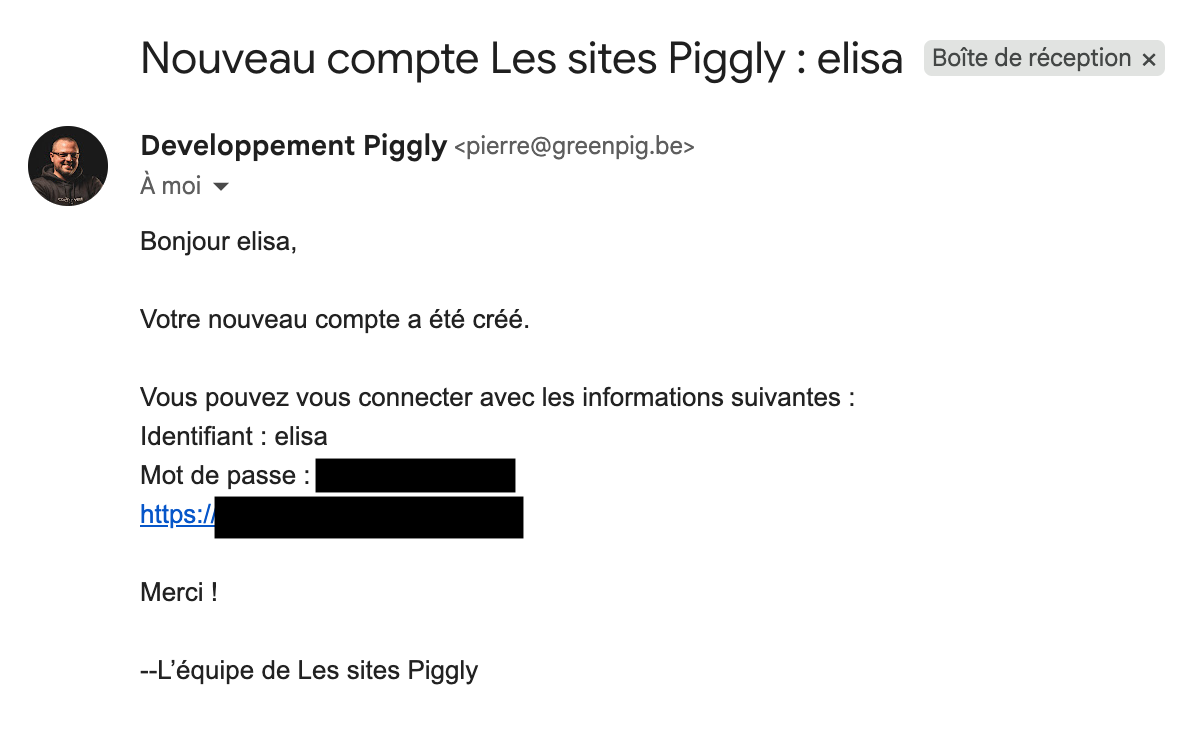
Tout commencera avec un mail de l’un de nos développeurs : Anne et Pierre. À l’intérieur, votre nom d’utilisateur, votre mot de passe temporaire et le lien de votre site. (Image 1)
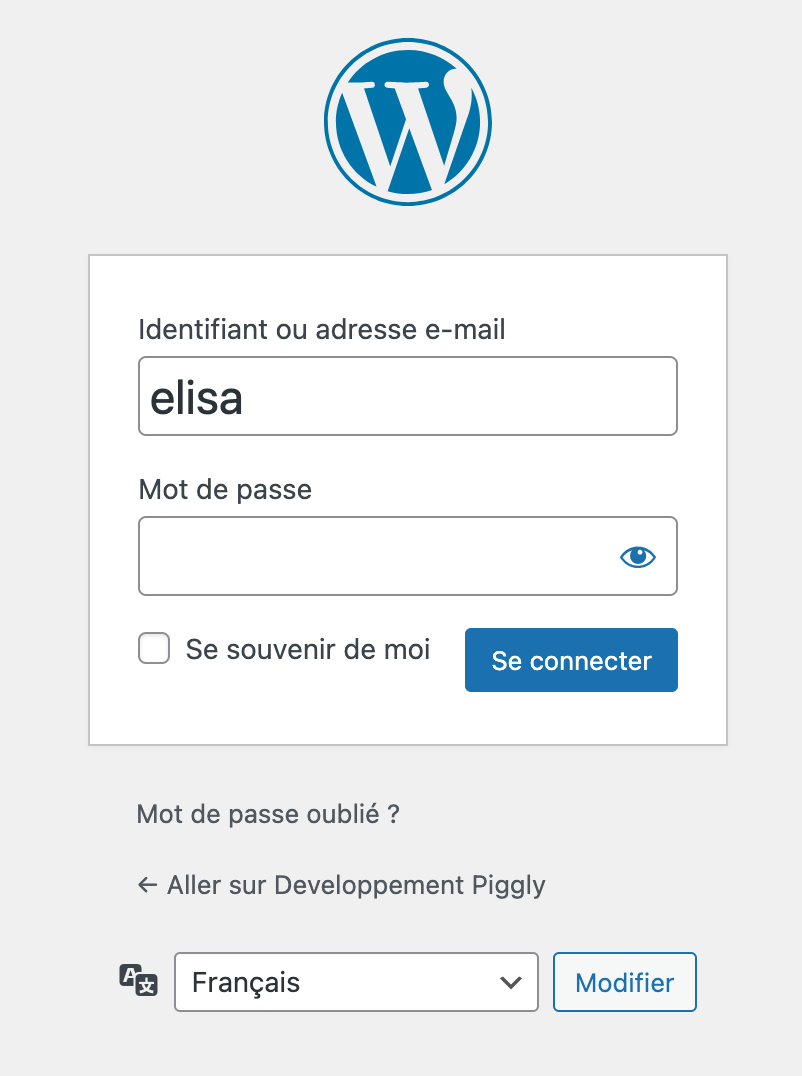
Une fois que vous aurez cliqué sur le lien, la fenêtre suivante apparaîtra. (Image 2)
C’est le portail de connexion pour accéder à l’administration de votre site !
Le premier champs sert à vous identifier : rentrez l’adresse mail sur laquelle vous avez reçu la notification ou l’identifiant indiqué dans celle-ci.
Le deuxième champs est pour le mot de passe indiqué dans le mail, vous pourrez bien sûr le changer plus tard. Si vous avez peur d’avoir fait une erreur, cliquez sur l’icône en forme d’œil à droite dans le champs pour faire apparaître le mot de passe. Si vous l’avez malencontreusement oublié, il vous suffit de cliquer sur « mot de passe oublié » pour que l’on vous renvoie un mail.
Note : vérifiez vos indésirables si le mail n’apparaît pas dans votre boîte de réception au bout de quelques minutes.
En cliquant sur ← Aller sur “Nom de votre site”, vous retournerez sur la version visiteur de votre site web.
2. Menu supérieur
Si vos informations sont correctes, vous devriez voir une interface comme celle-ci :
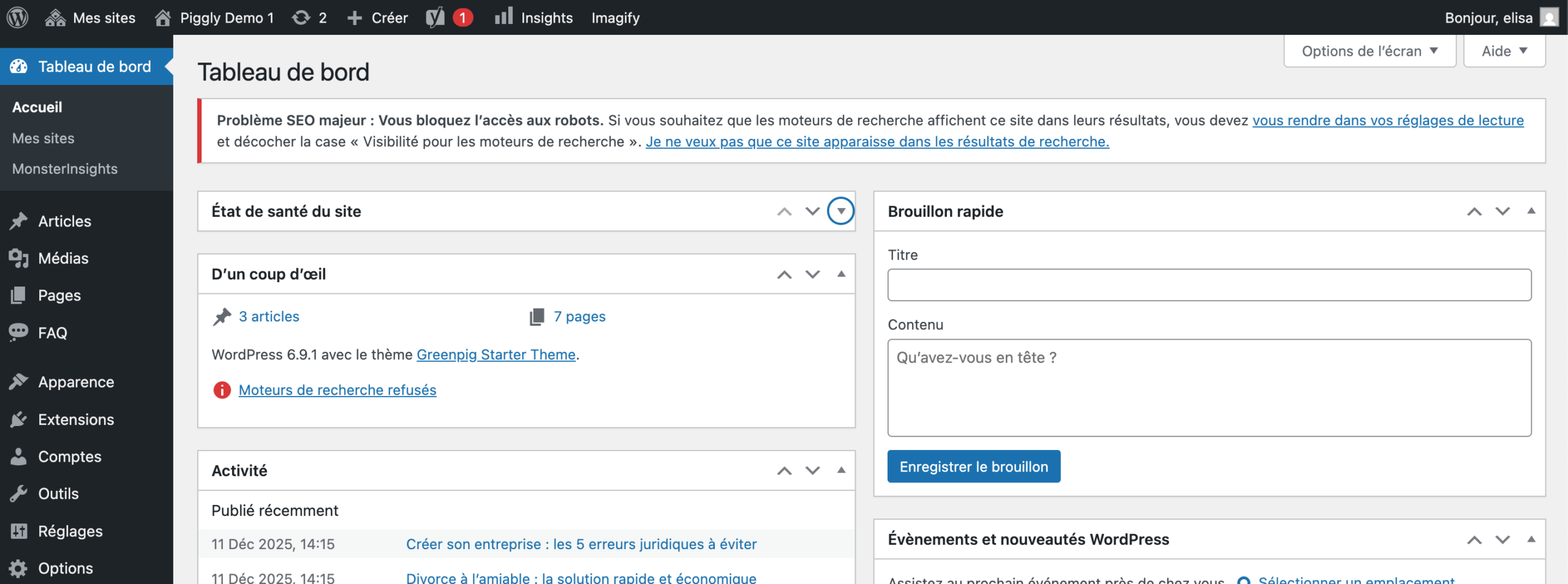
N’ayez pas peur, WordPress n’aura bientôt plus de secret pour vous ! Commençons par le menu supérieur de l’écran :

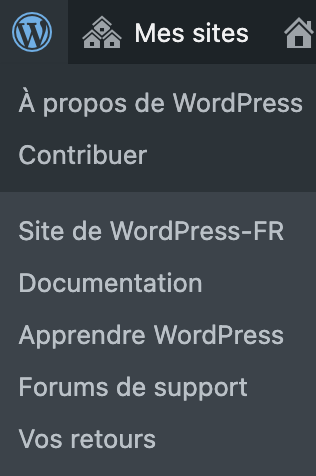
2.1. Le logo WordPress
Permet d’en apprendre plus sur la plateforme.
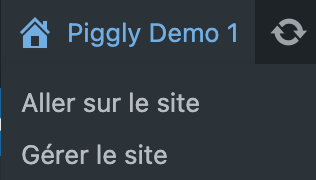
2.2. La maison “Nom de votre site”
Permet d’accéder à la version visiteur de votre site et inversement.
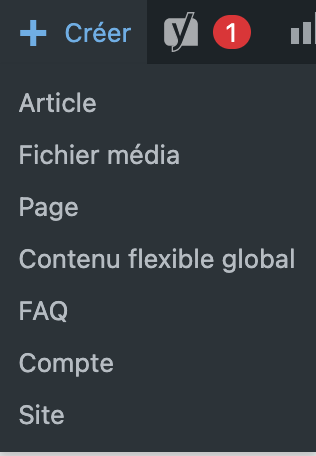
2.3. Le + Créer
Permet de rapidement ajouter différents éléments que vous pouvez sélectionner en survolant le bouton.
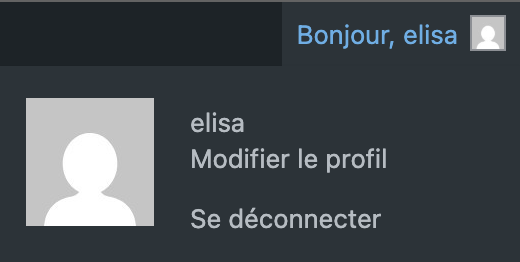
2.4. “Bonjour, prénom”
Tout à droite, permet d’accéder à son compte et de se déconnecter.
3. Tableau de bord
Sur le tableau de bord, vous pouvez observer de nombreux panneaux administratifs que vous pouvez personnaliser à votre guise. Le rectangle blanc en haut à gauche de votre écran “Options de l’écran” vous permet de choisir ceux que vous voulez voir, ou non. Pour choisir l’affichage, il vous suffit de cliquer et de glisser le panneau à l’emplacement de votre choix.
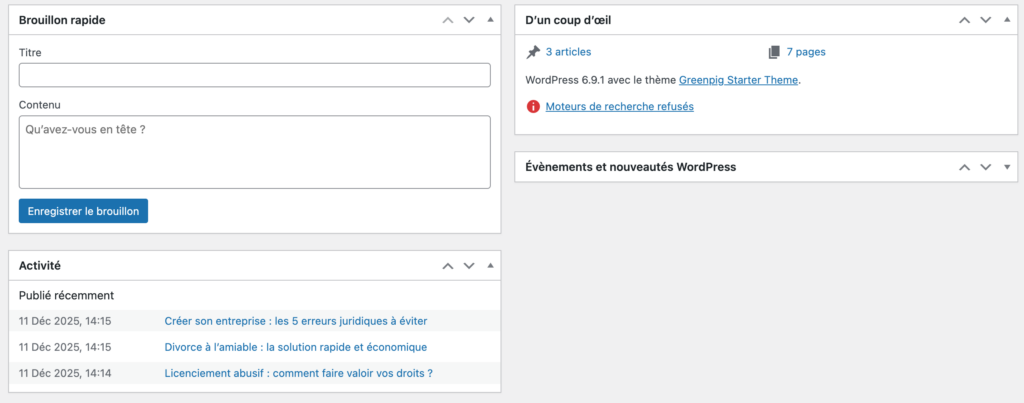
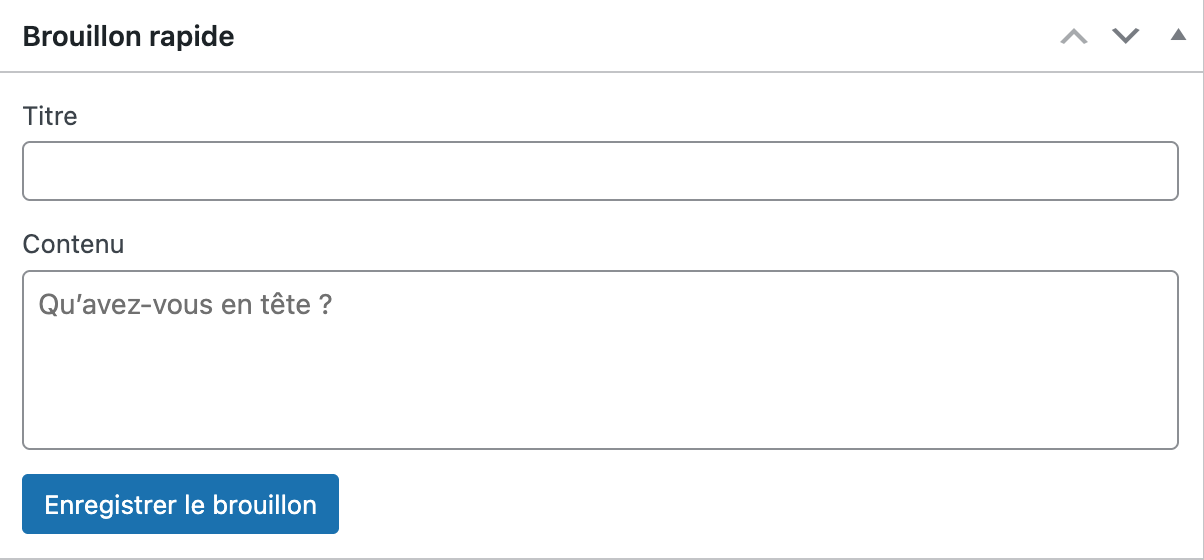
3.1. Brouillon rapide
Lorsque vous utilisez le panneau “Brouillon rapide”, tout ce que vous saisissez dans cet encadré sera enregistré comme brouillon d’article. Autrement dit, il sera enregistré mais ne sera pas publié sur votre site.
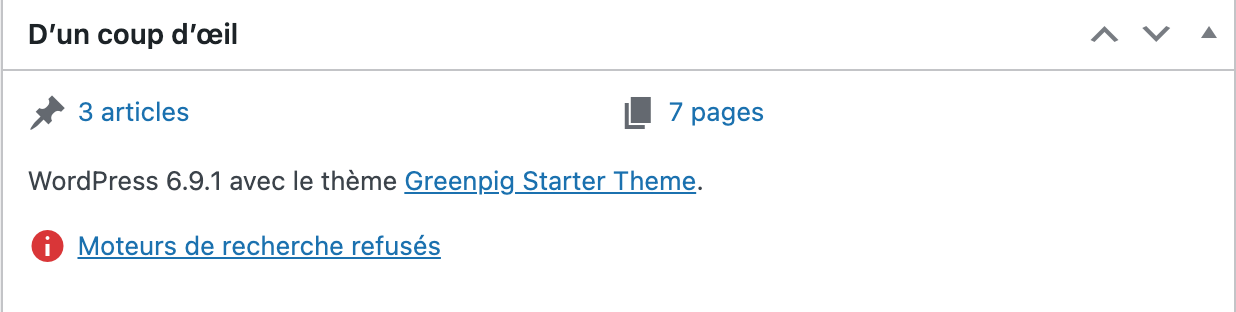
3.2. D’un coup d’œil
Le panneau “D’un coup d’œil” vous donne un aperçu rapide du nombre total de pages, d’articles et de commentaires actuellement présents sur votre site.
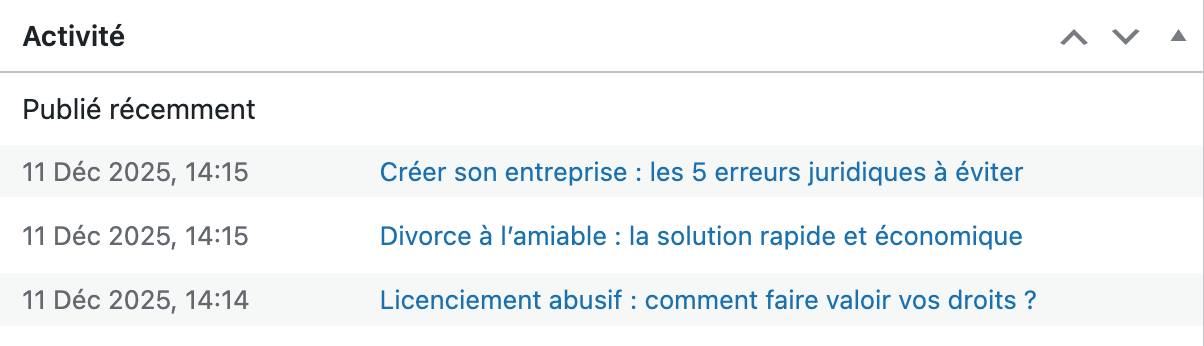
3.3. Activité
Le panneau “Activité” affiche vos articles et commentaires les plus récents.
4. Et le menu latéral ?
Maintenant que vous vous êtes familiarisé avec l’interface, c’est l’heure de la personnalisation ! Pour cela, rendez-vous sur : Comptes, profil et outils!