Les contenus
1. Ajouter un bloc de contenu
Pour modifier les contenus d’une page, il vous faut d’abord sélectionner l’onglet « Contenus » à côté de l’onglet « Header ».
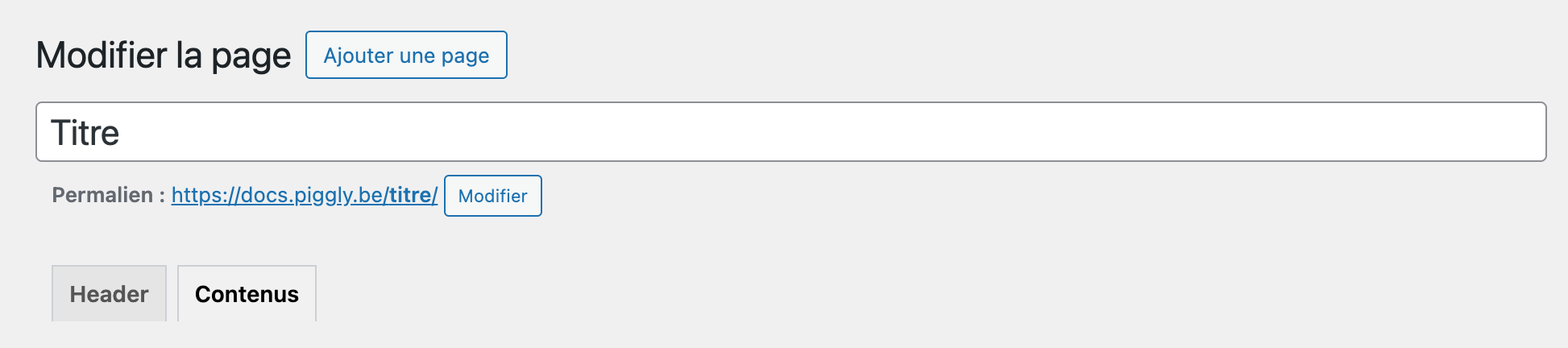
Une fois l’onglet sélectionné, vous devriez voir cette interface :
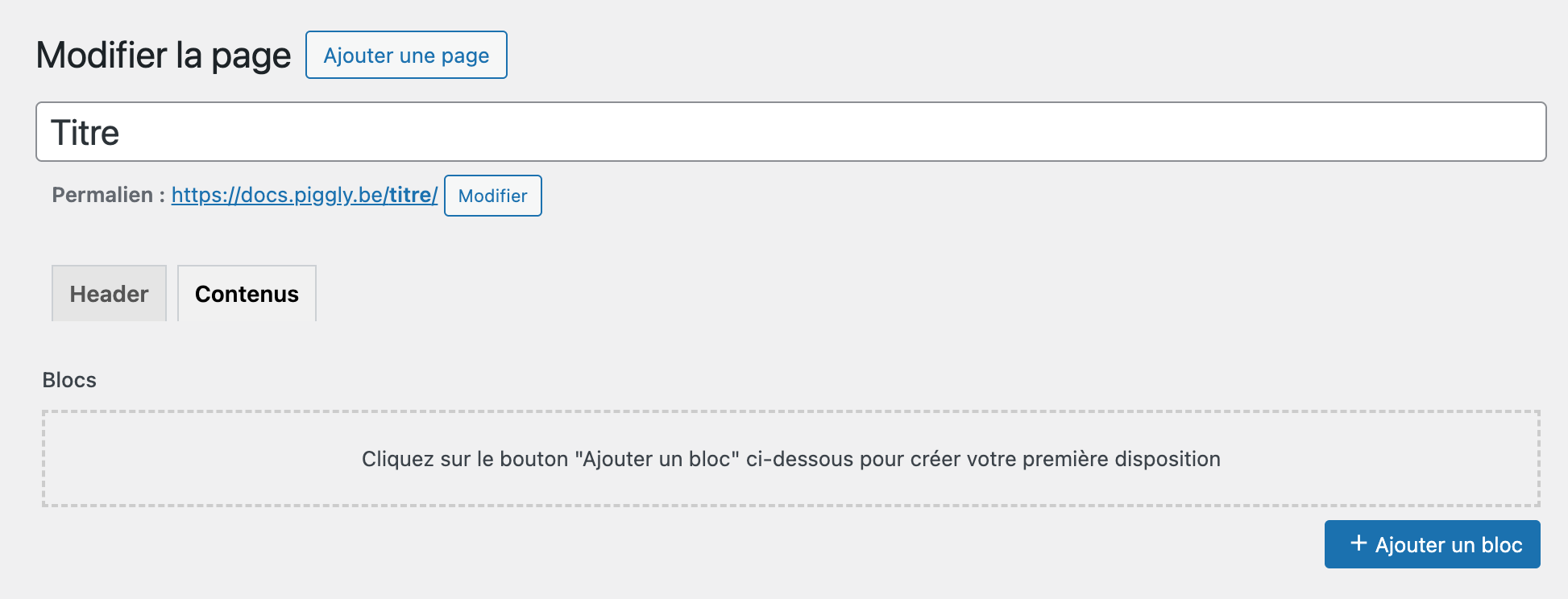
Comme indiqué, cliquez sur le bouton « Ajouter un bloc » et sélectionnez le type de contenu que vous souhaitez.
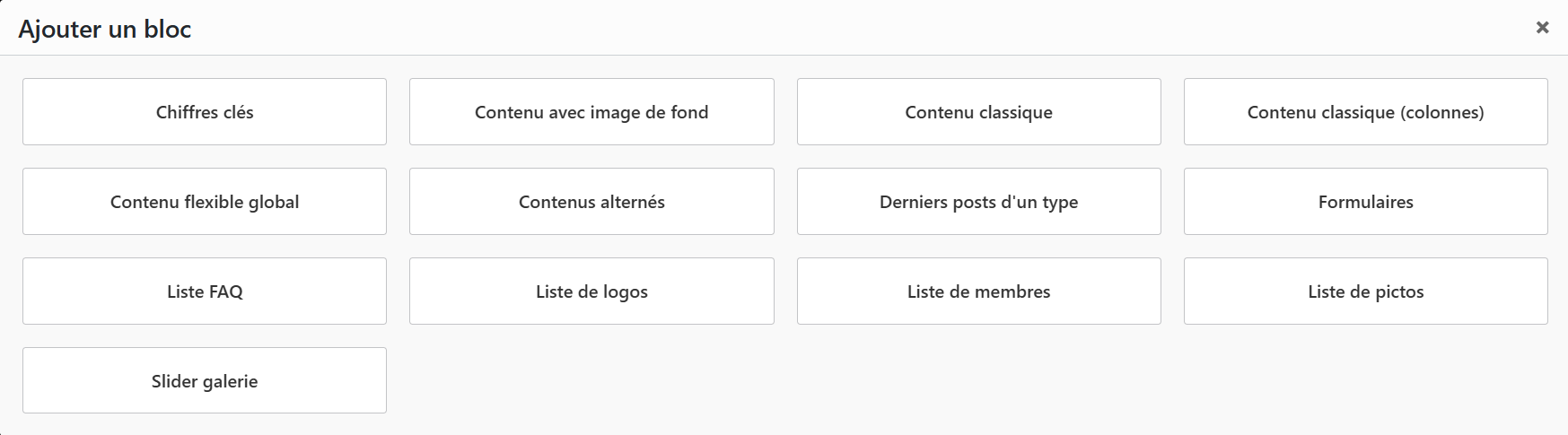
1.1. Chiffres-clés
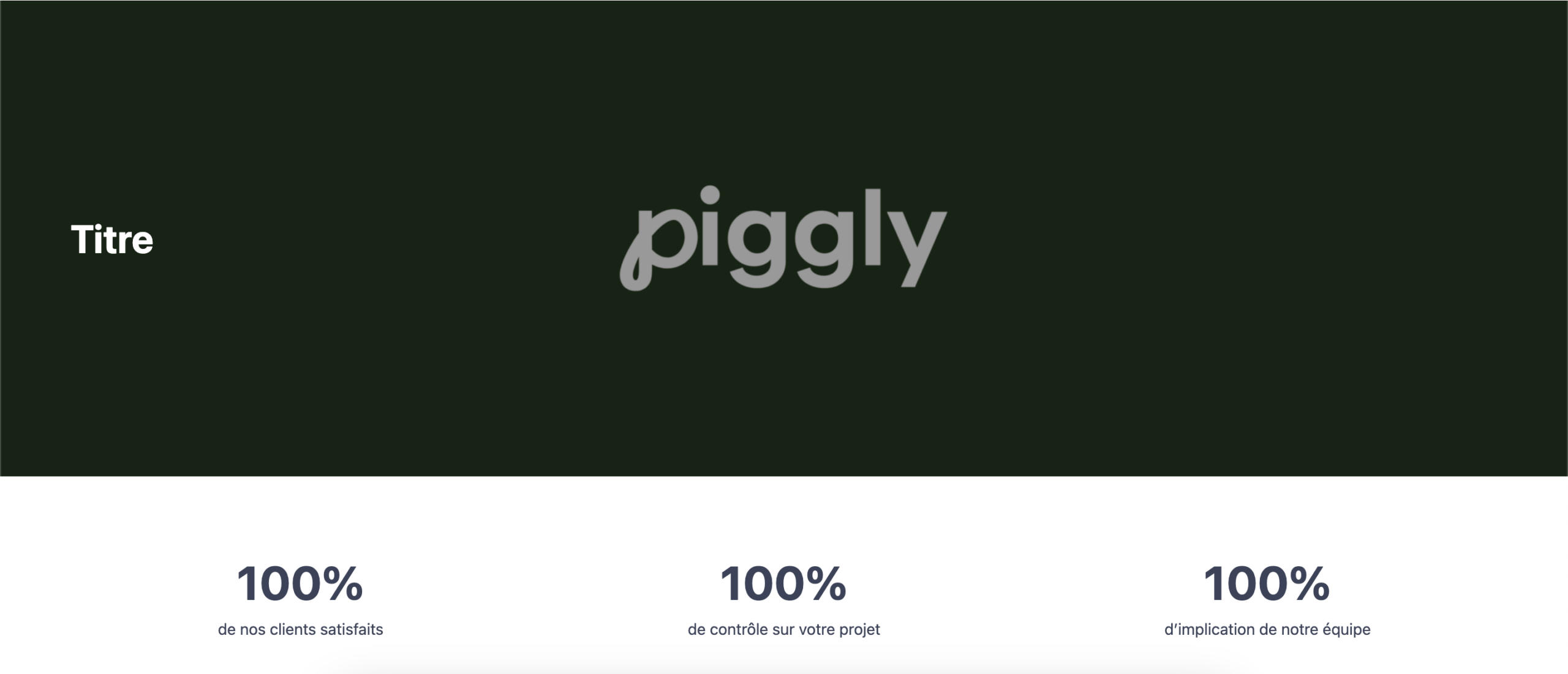
Lorsque vous aurez sélectionné « Chiffres clés », vous devriez voir cette interface :
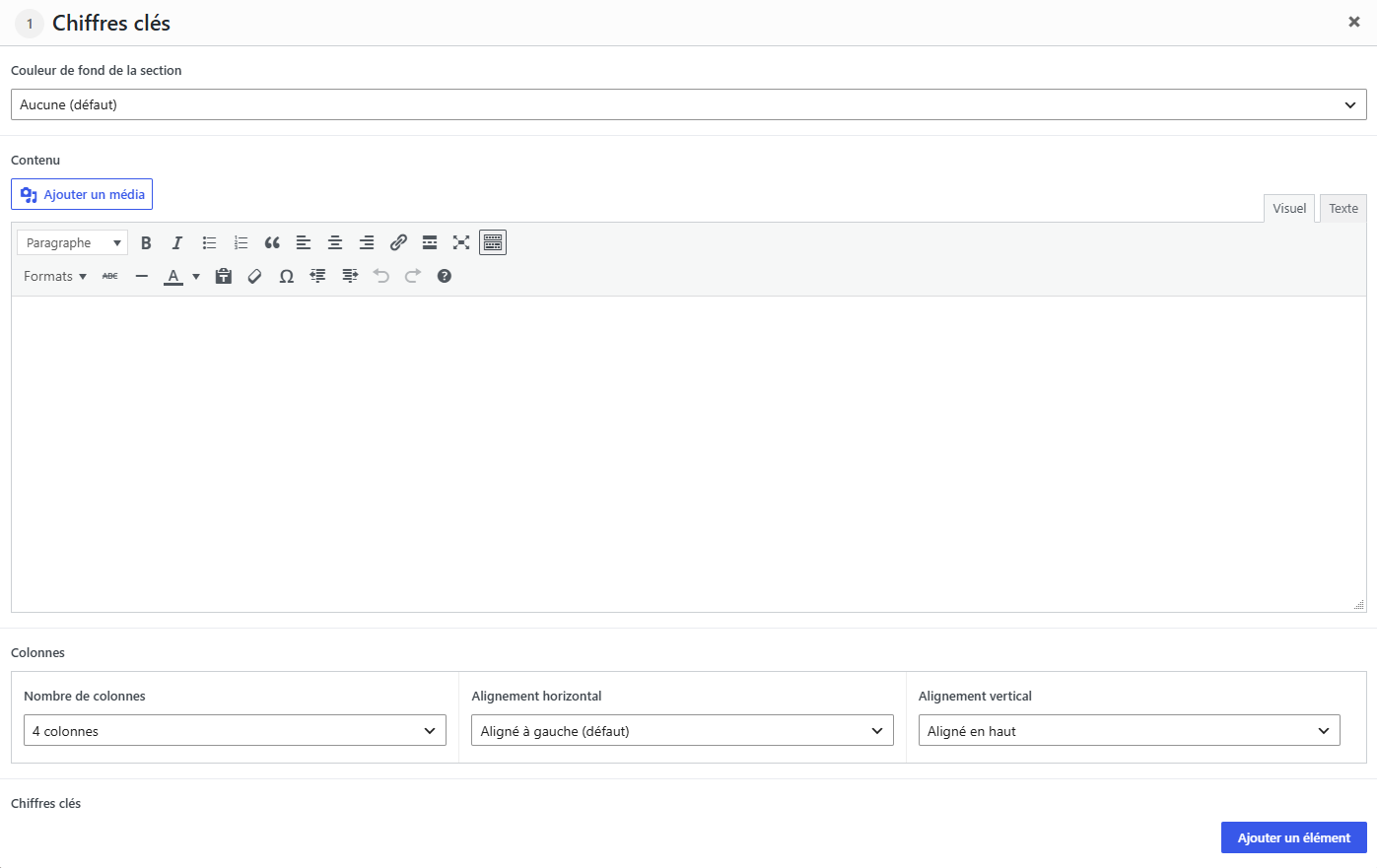
Afin de pouvoir compléter les informations, il vous faudra cliquer sur le bouton « Ajouter un élément ». Une fois fait, les champs à remplir apparaîtront.
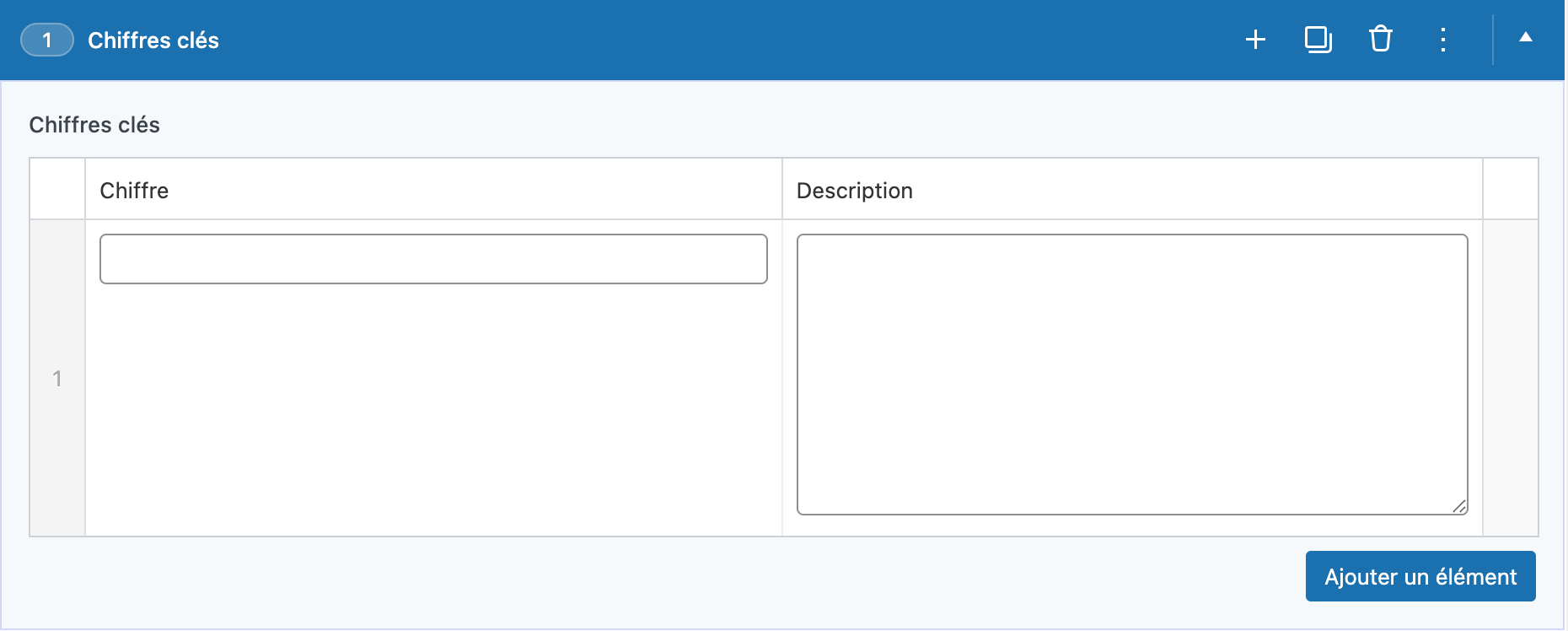
Vous pouvez ajouter un maximum de 4 éléments à la fois sur une ligne, si vous souhaitez en ajouter plus, vous pouvez ajouter un autre bloc « Chiffres clés » en dessous.
1.2. Contenu avec image
Lorsque vous aurez sélectionné « Contenu avec image », vous devriez voir cette interface :
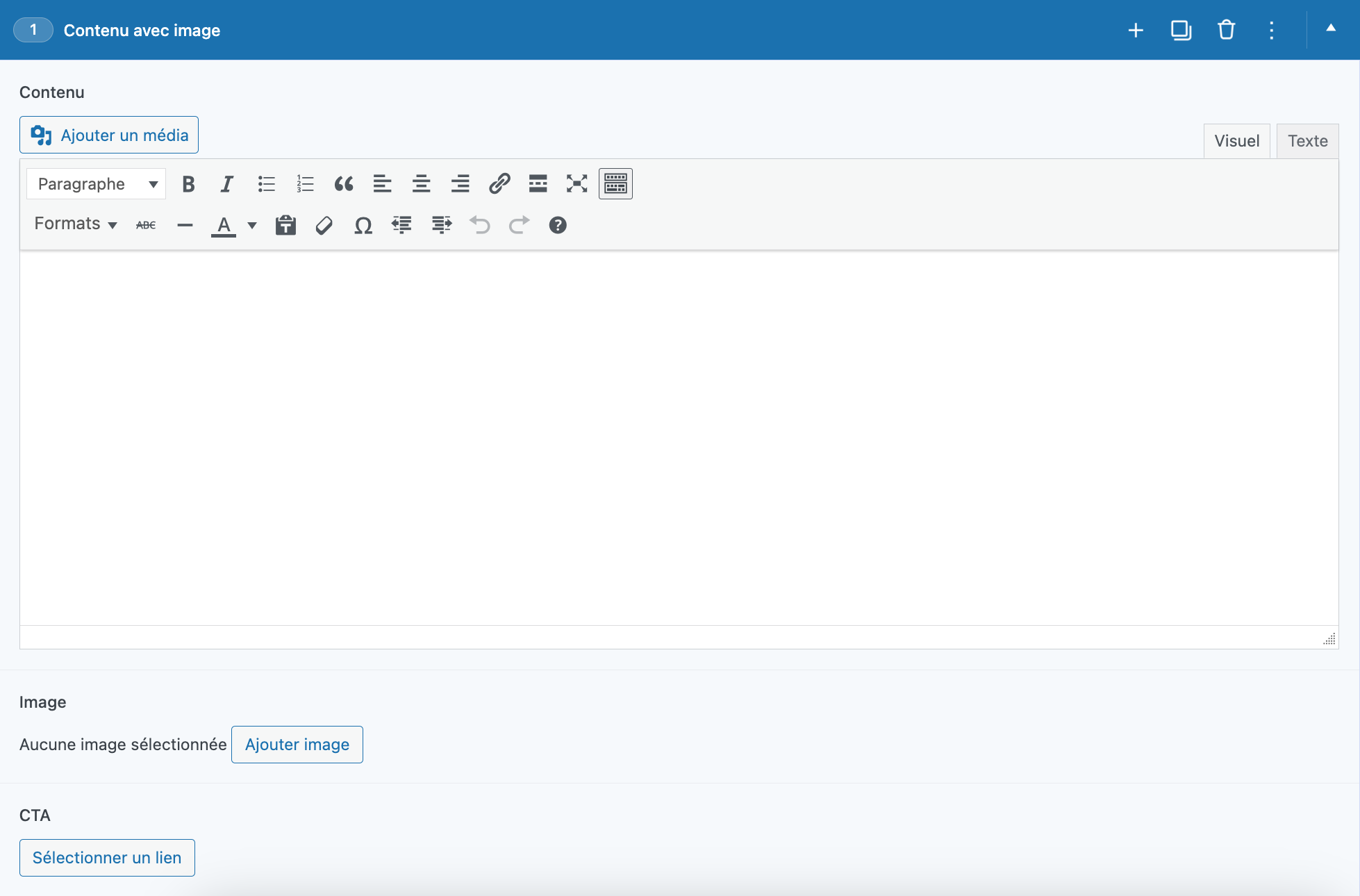
Ici, vous pouvez mettre votre contenu afin qu’il apparaisse à côté d’une image. Vous avez aussi la possibilité d’ajouter un Call-To-Action.

1.3. Contenu classique
Lorsque vous aurez sélectionné « Contenu classique », vous devriez voir cette interface :
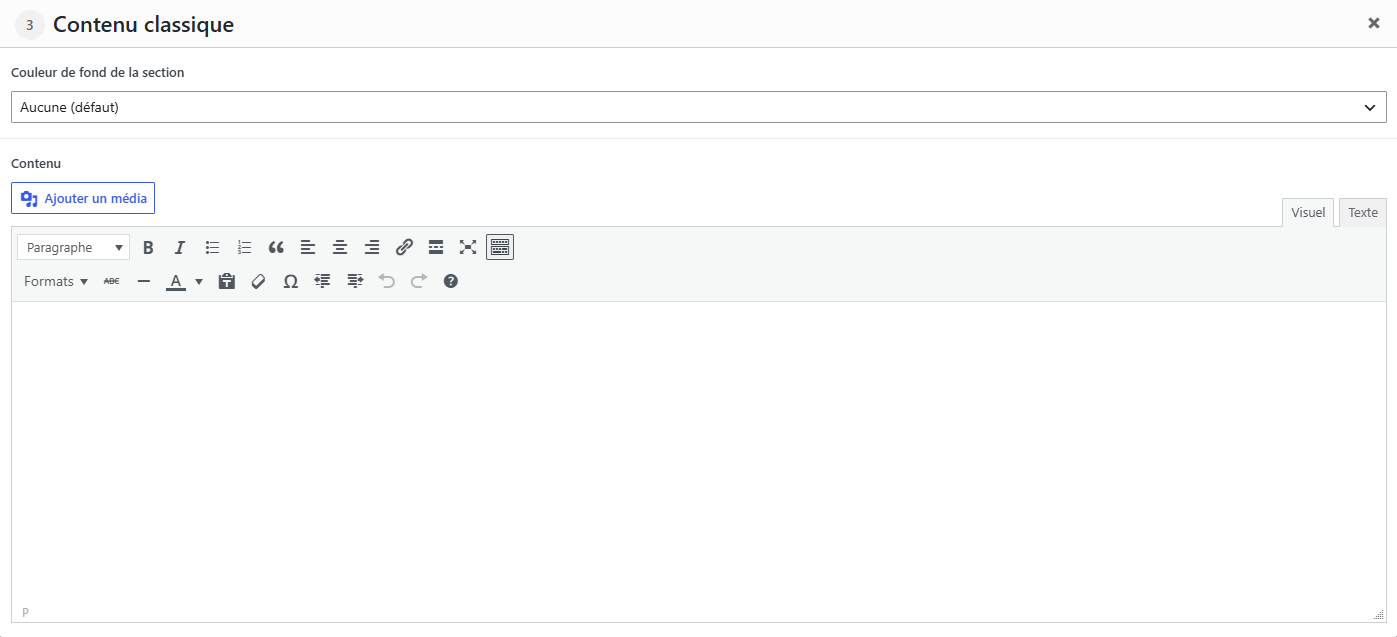
Cette section permet d’avoir du contenu texte simple.
1.4. Contenu classique (colonnes)
Lorsque vous aurez sélectionné « Contenu classique (colonnes) », vous devriez voir cette interface :
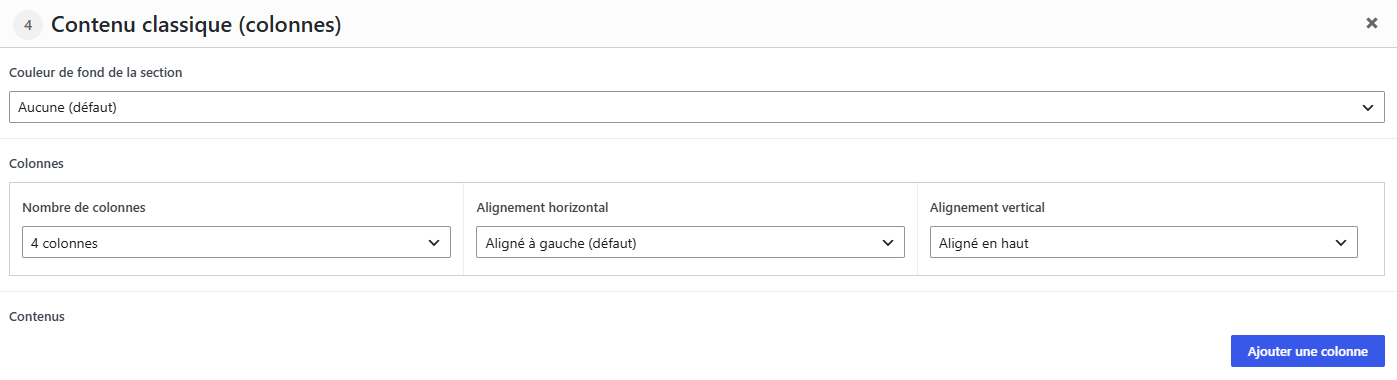
Afin de pouvoir compléter les informations, il vous faudra cliquer sur le bouton « Ajouter une colonne ». Une fois fait, les champs à remplir apparaîtront.
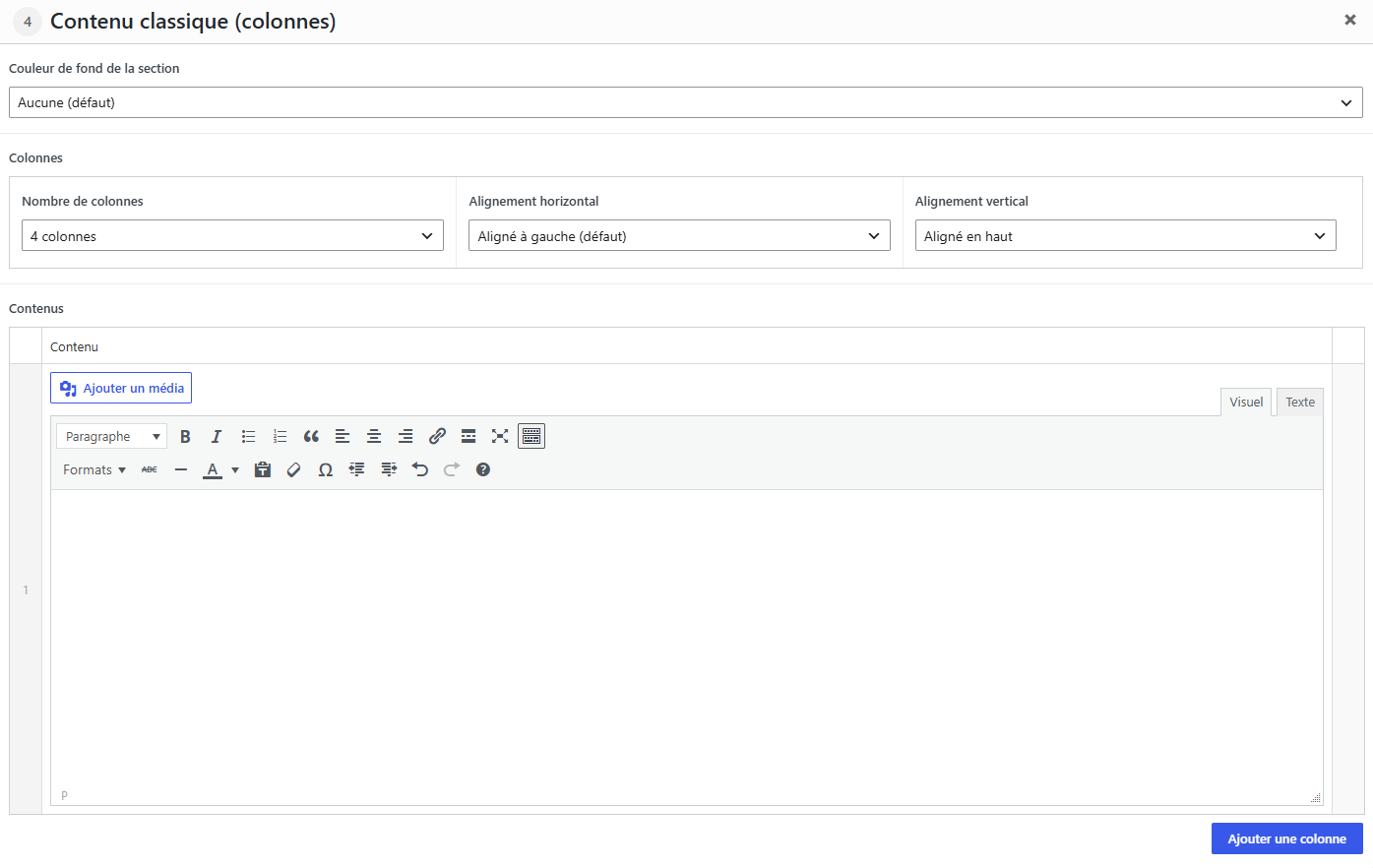
Vous pouvez répartir votre contenu sur 1 à 4 colonnes, et ajuster leur alignement horizontal et vertical.

1.5. Contenu flexible global
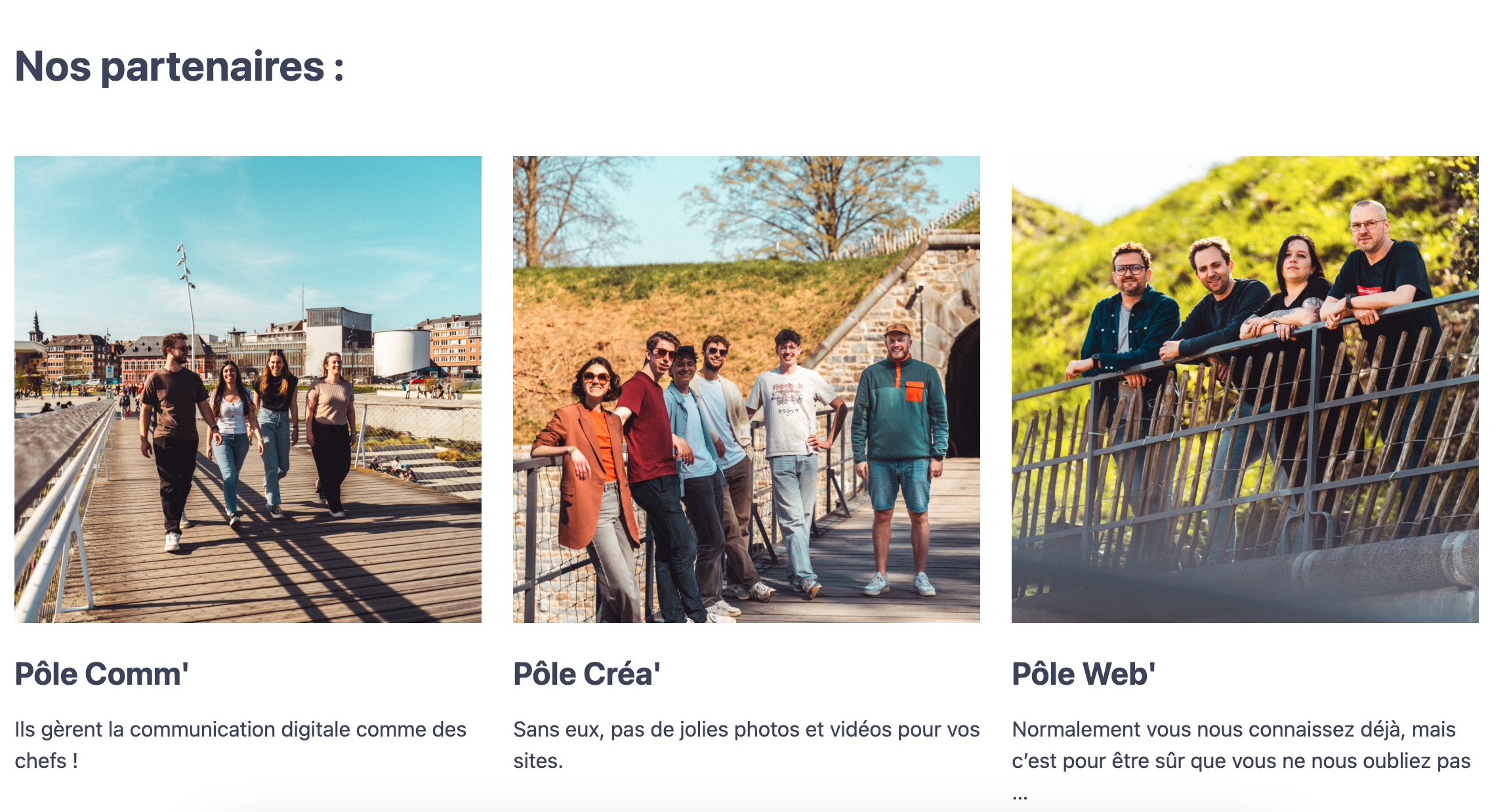
Ce type de contenu est un peu différent des autres, il sert à créer un contenu qui sera présent sur votre site plusieurs fois. Par exemple, la liste de vos partenaires.
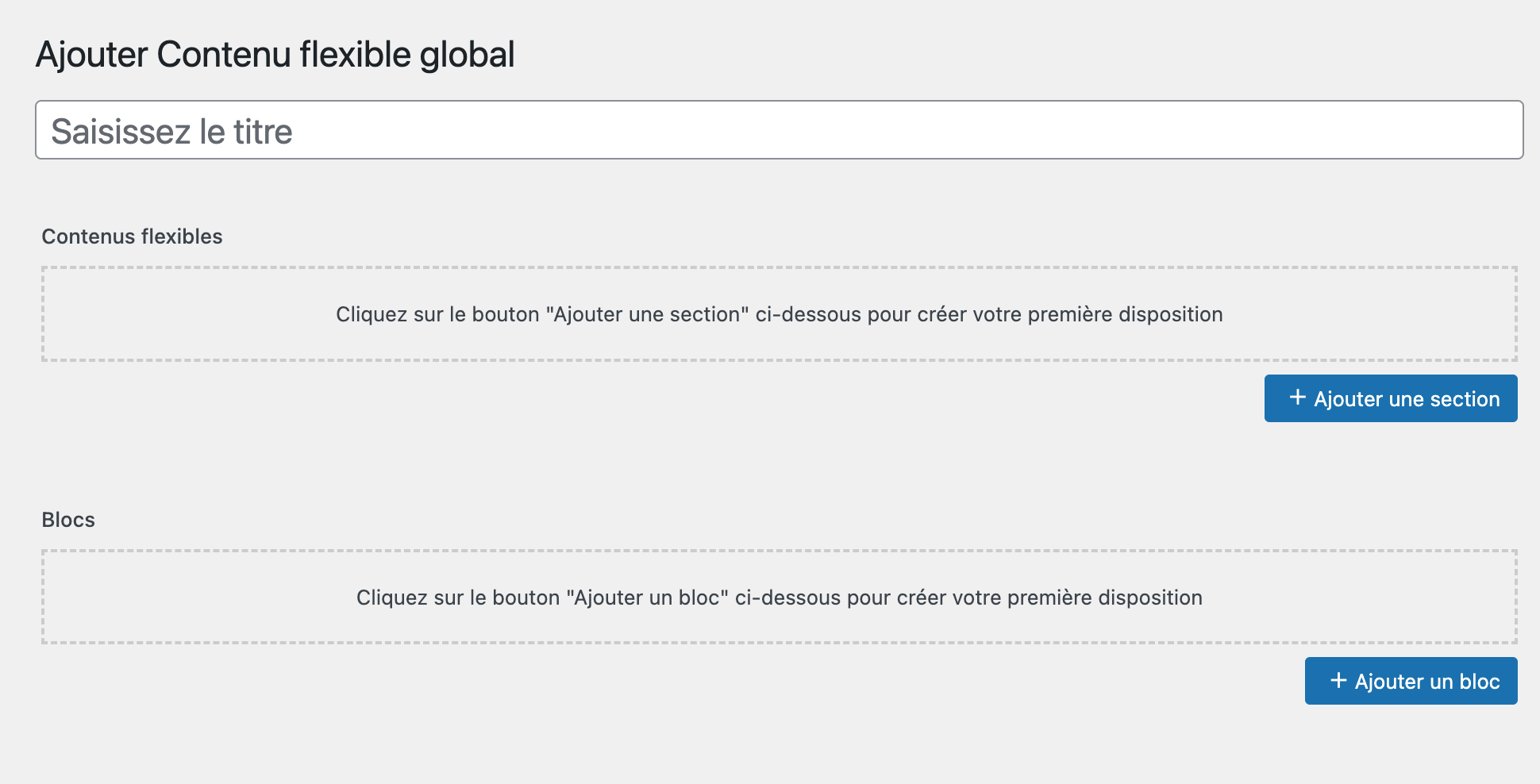
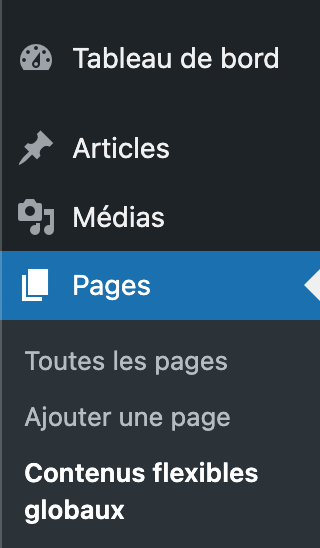
Pour créer votre contenu flexible global, rendez-vous sur l’onglet « Contenus flexibles globaux » dans le menu « Pages » qui se trouve dans la barre latérale de gauche. Vous devriez voir apparaître cette interface :
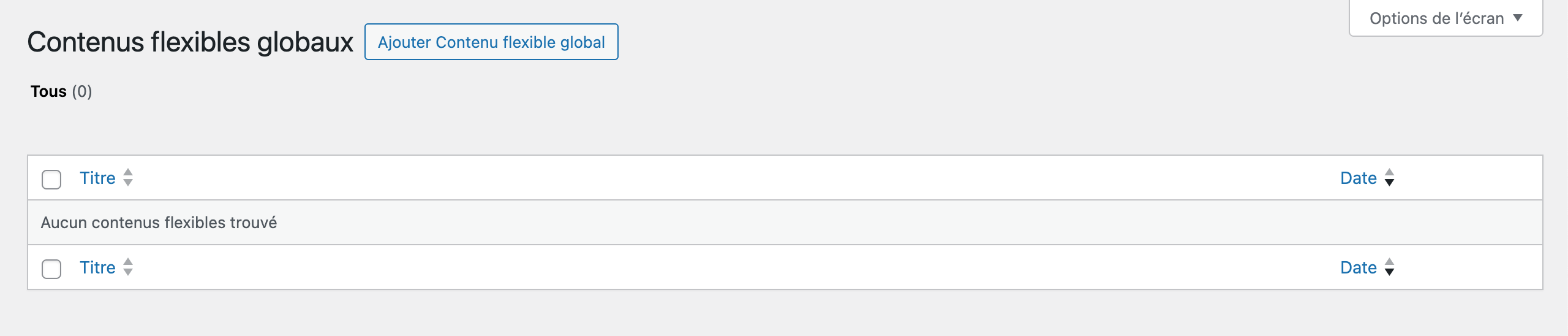
Cliquez sur le bouton « Ajouter Contenu flexible global », et choisissez entre contenu flexible ou bloc.
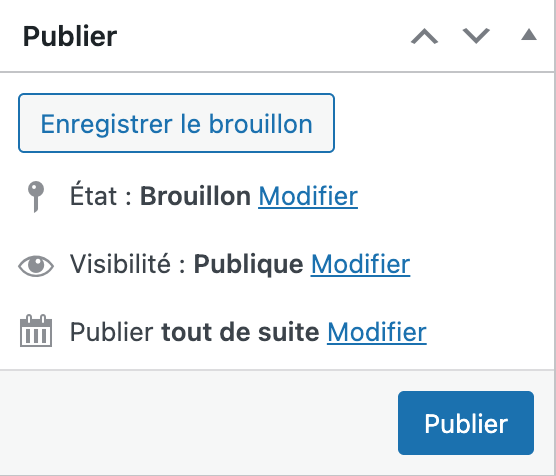
Une fois votre contenu récurrent créé, il ne vous reste plus qu’à l’enregistrer en appuyant sur « Publier » dans l’encadré à droite.
Une fois votre contenu flexible créé, vous pouvez retourner sur la page de votre choix et y ajouter un bloc « Contenu flexible global ».

Sélectionnez le contenu flexible global que vous avez créé et le tour est joué.
Si vous ne trouvez pas votre contenu flexible global, vérifiez qu’il est bien publié et non dans vos brouillons !
1.6. Contenus alternés
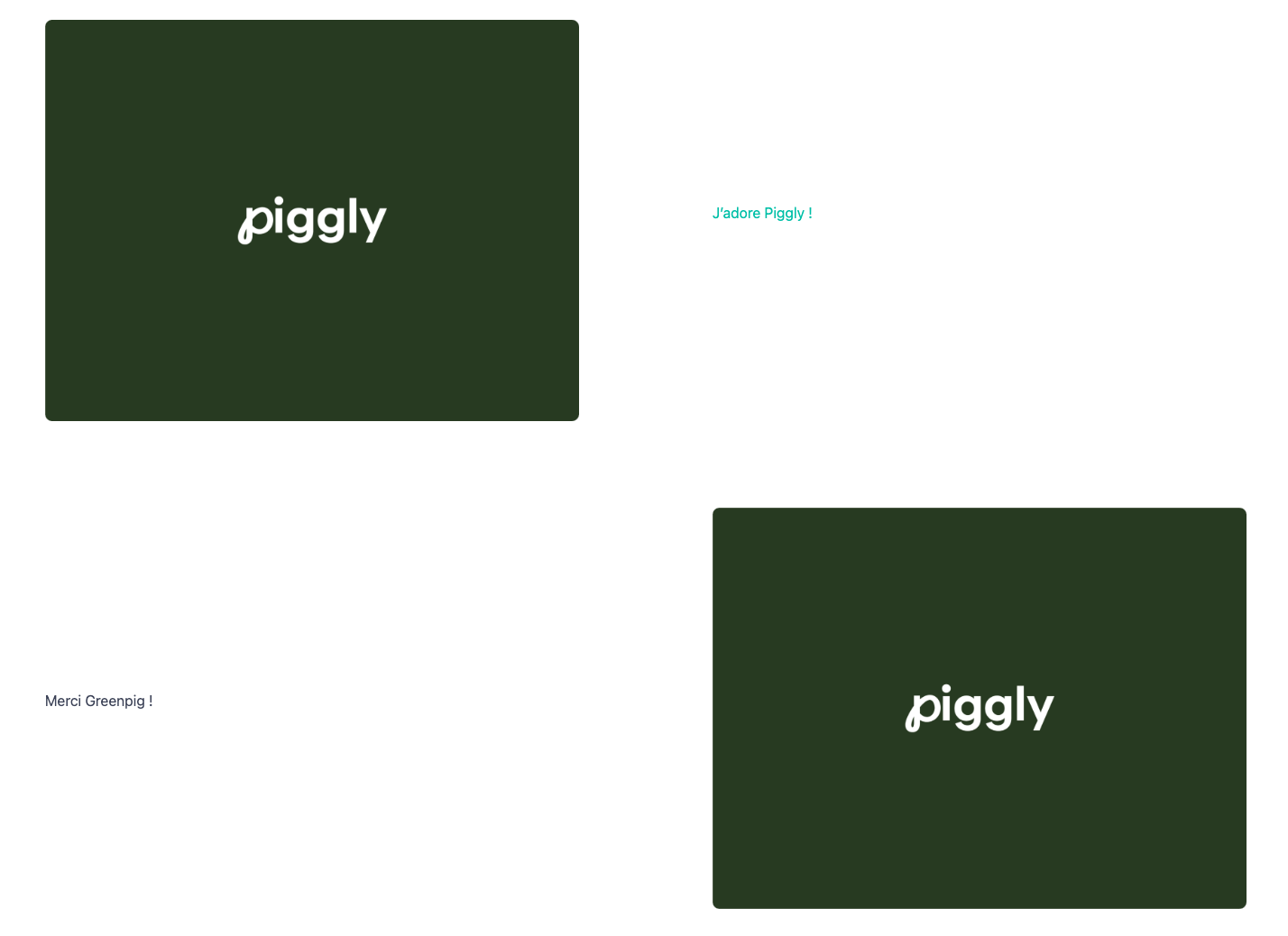
Lorsque vous aurez sélectionné « Contenus alternés », vous devriez voir cette interface :
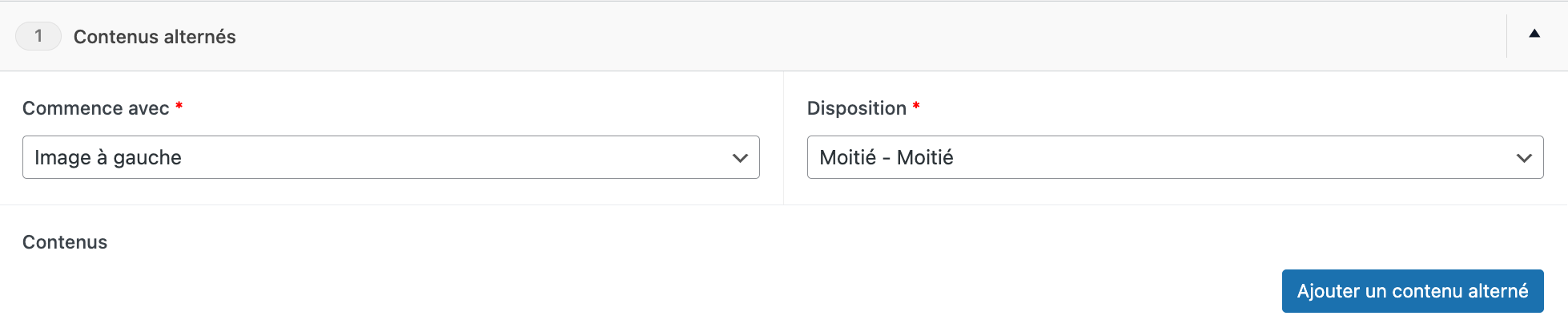
Vous devez d’abord configurer l’aspect visuel, vous pouvez choisir :
- De quel côté commence la première image ;
- Combien de place prennent les contenus (1/3 de l’écran, moitié de l’écran).
1.7. Derniers posts d’un type
Lorsque vous aurez sélectionné « Derniers posts d’un type », vous devriez voir cette interface :
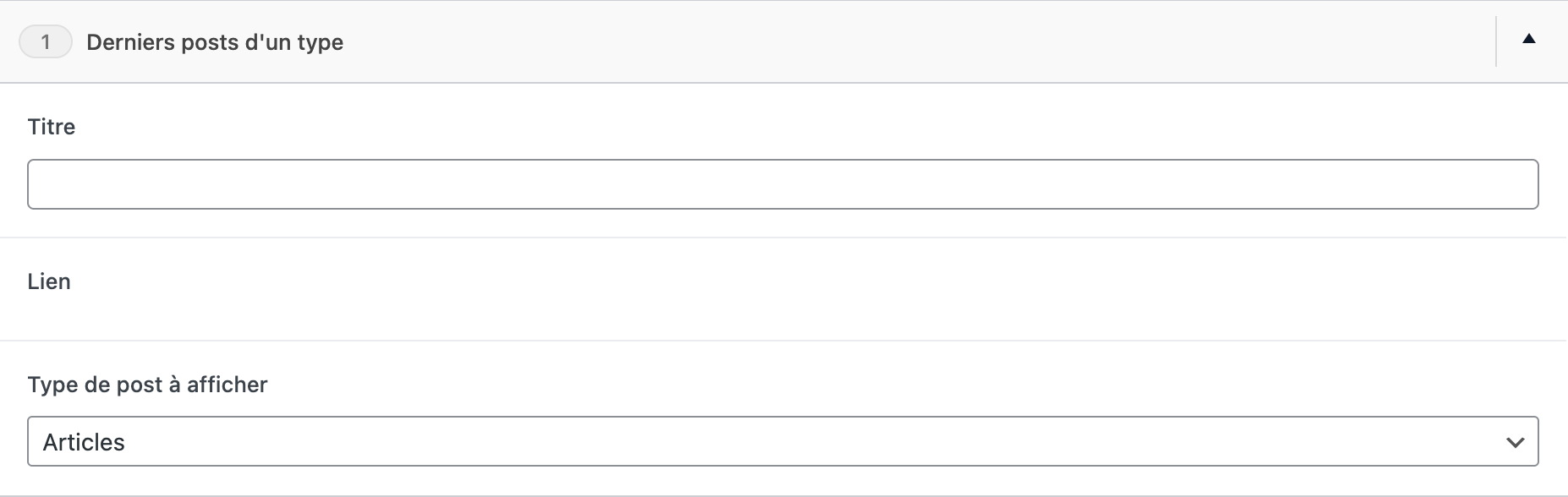
Rentrez le titre de votre catégorie, et choisissez le type de post à afficher.

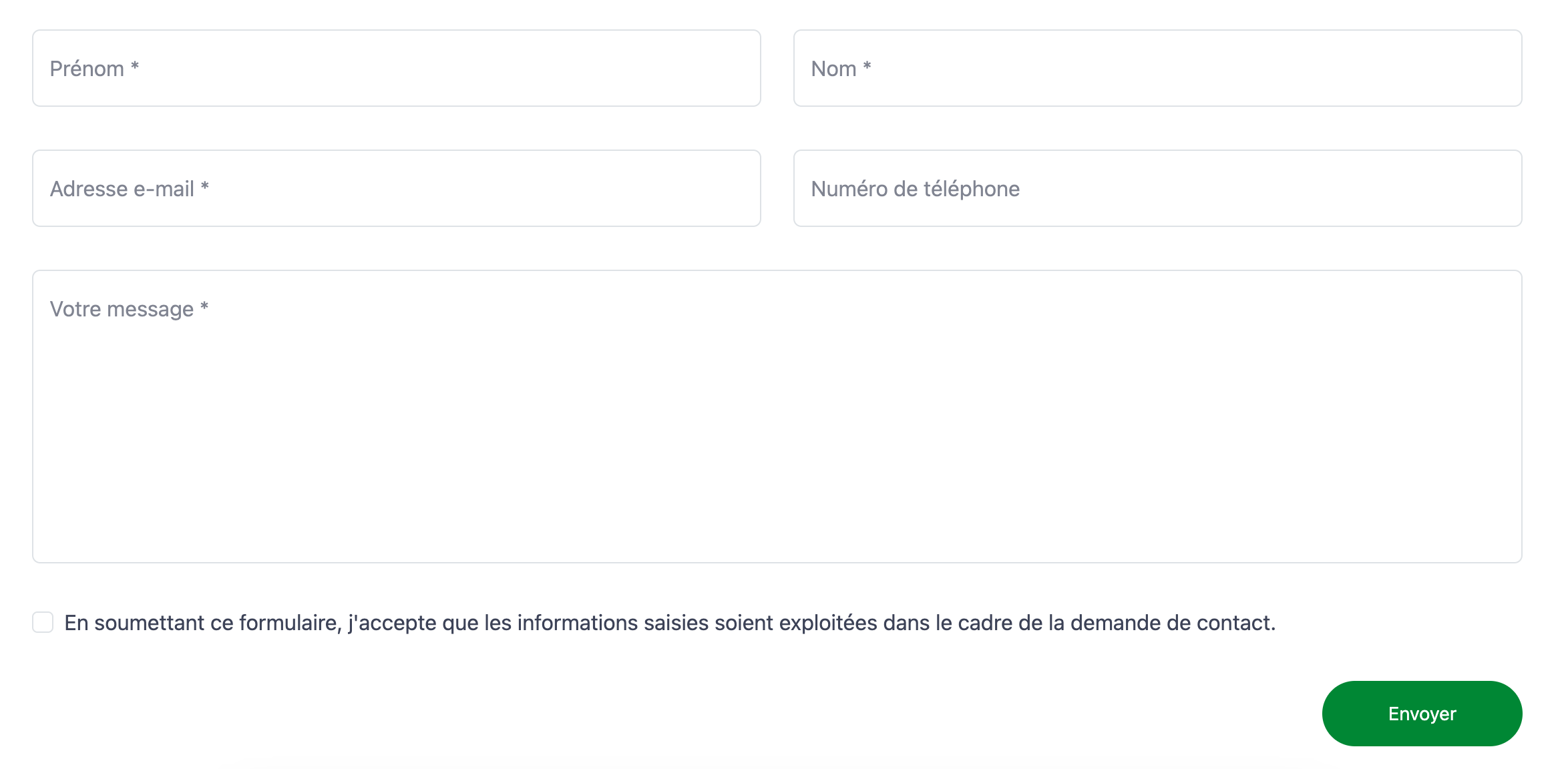
1.8. Formulaire de contact
Lorsque vous aurez sélectionné « Formulaire de contact », vous devriez voir cette interface :
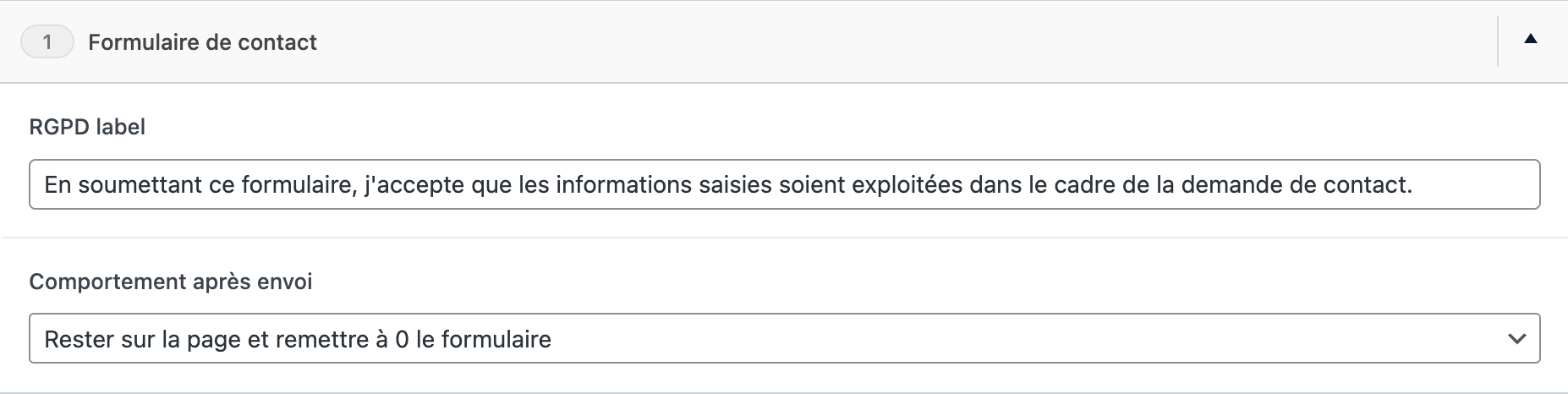
Ici, vous pouvez modifier la mention RGPD et le comportement de la page après qu’un formulaire a été envoyé. Si vous voulez modifier l’adresse de contact ou la forme de l’email, consultez le point 5.2 sur la page « Réglages et Options ».
1.9. Liste FAQ
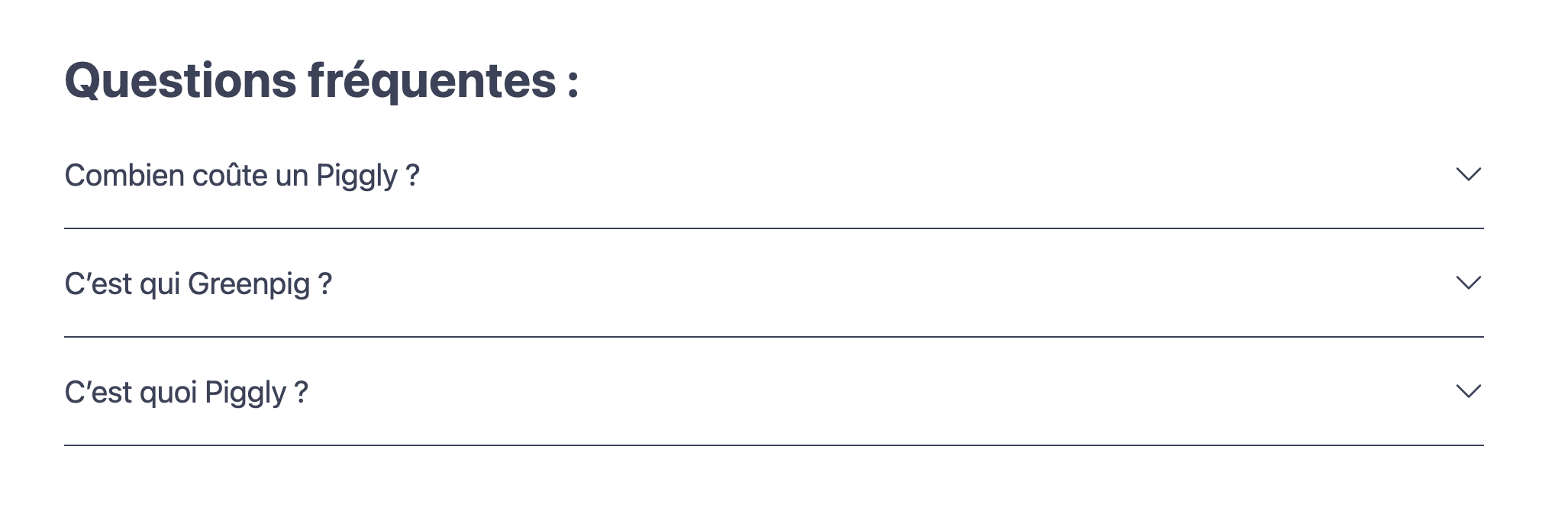
Lorsque vous aurez sélectionné « Liste FAQ », vous devriez voir cette interface :
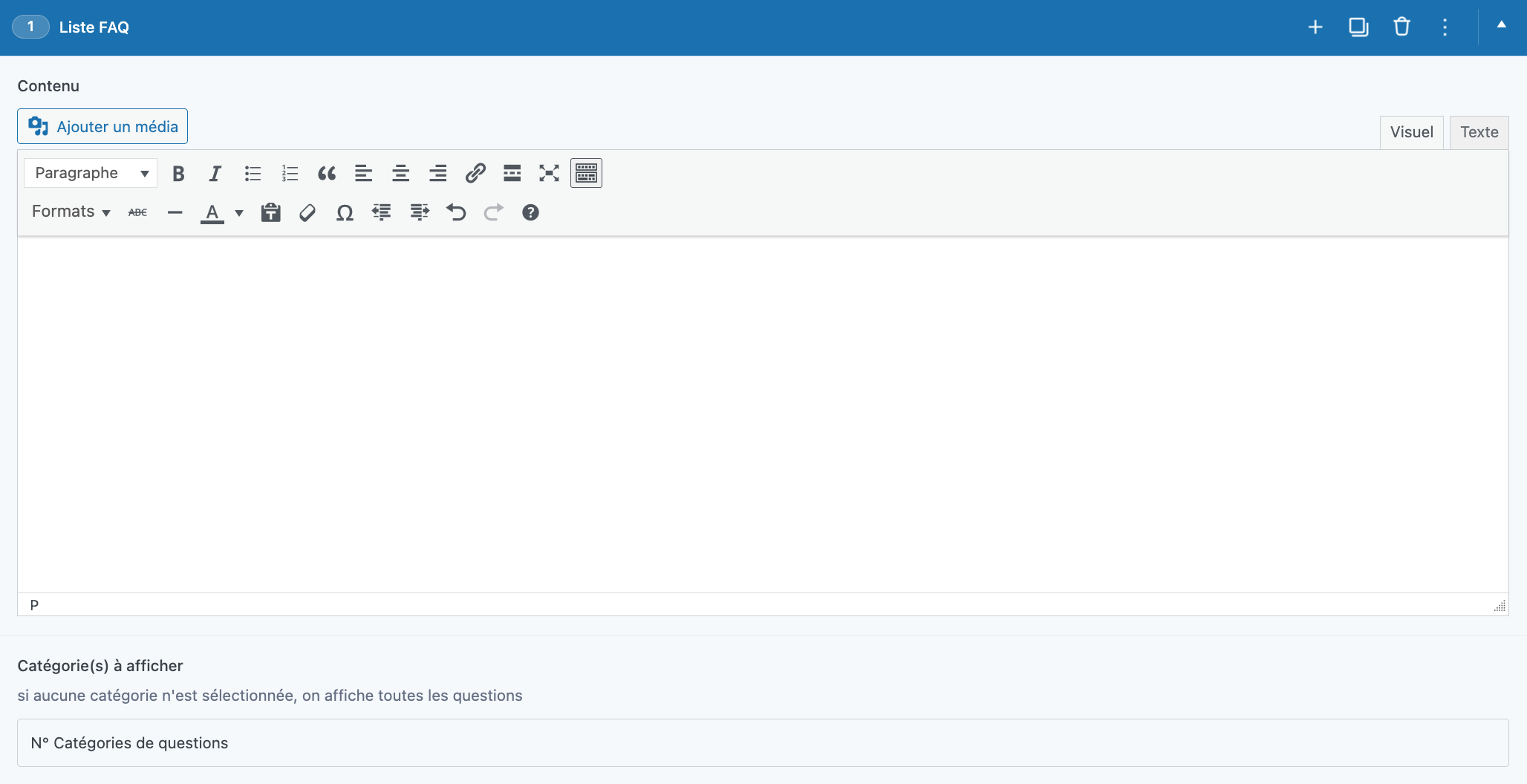
Vous pouvez modifier le texte qui s’affichera avant vos FAQ, mais aussi les catégories à afficher.
1.10. Liste de logos
Lorsque vous aurez sélectionné « Liste de logos », vous devriez voir cette interface :
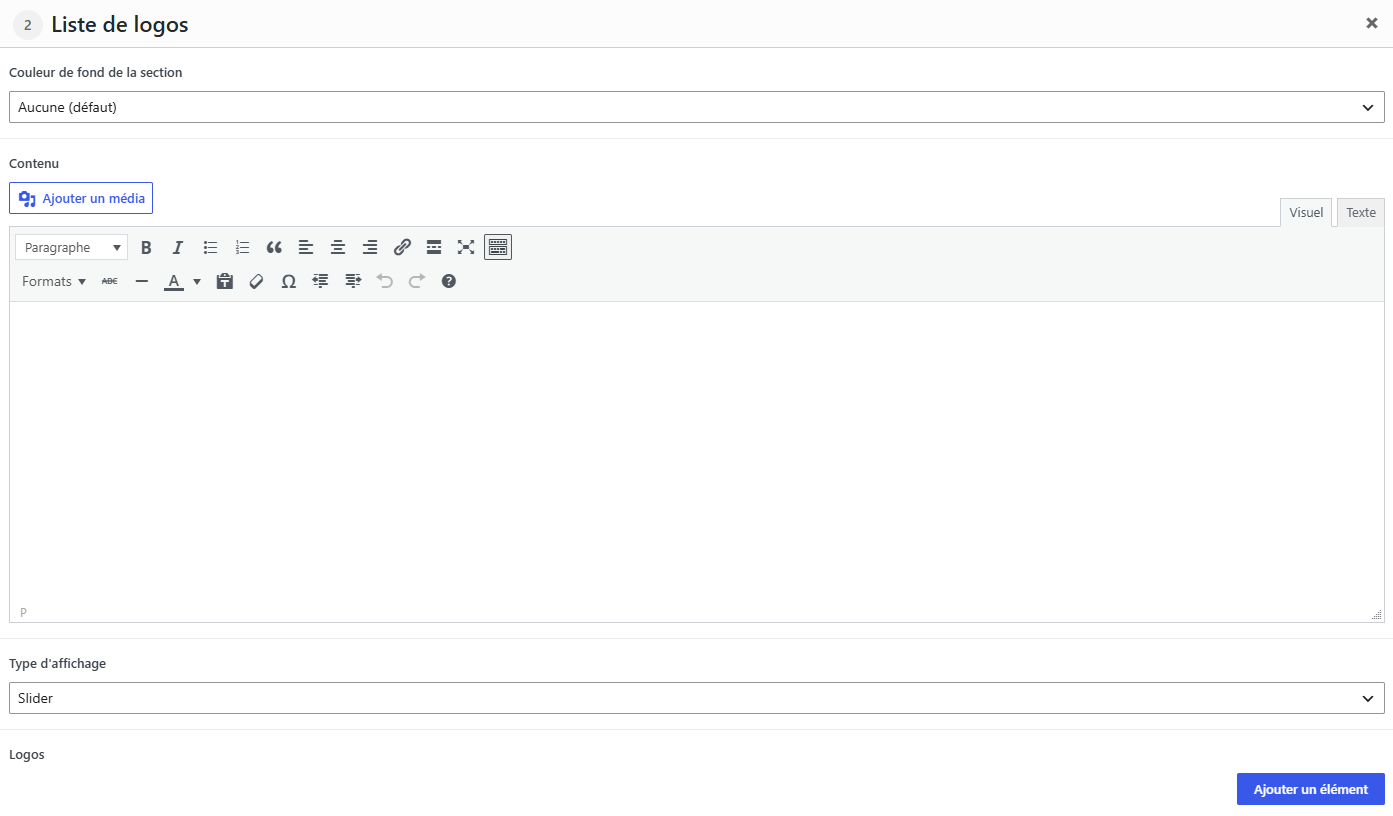
Vous pouvez modifier le texte qui s’affichera avant vos logos, mais aussi le type d’affichage. Afin de pouvoir compléter les informations, il vous faudra cliquer sur le bouton « Ajouter un élément ». Une fois fait, les champs à remplir apparaîtront.
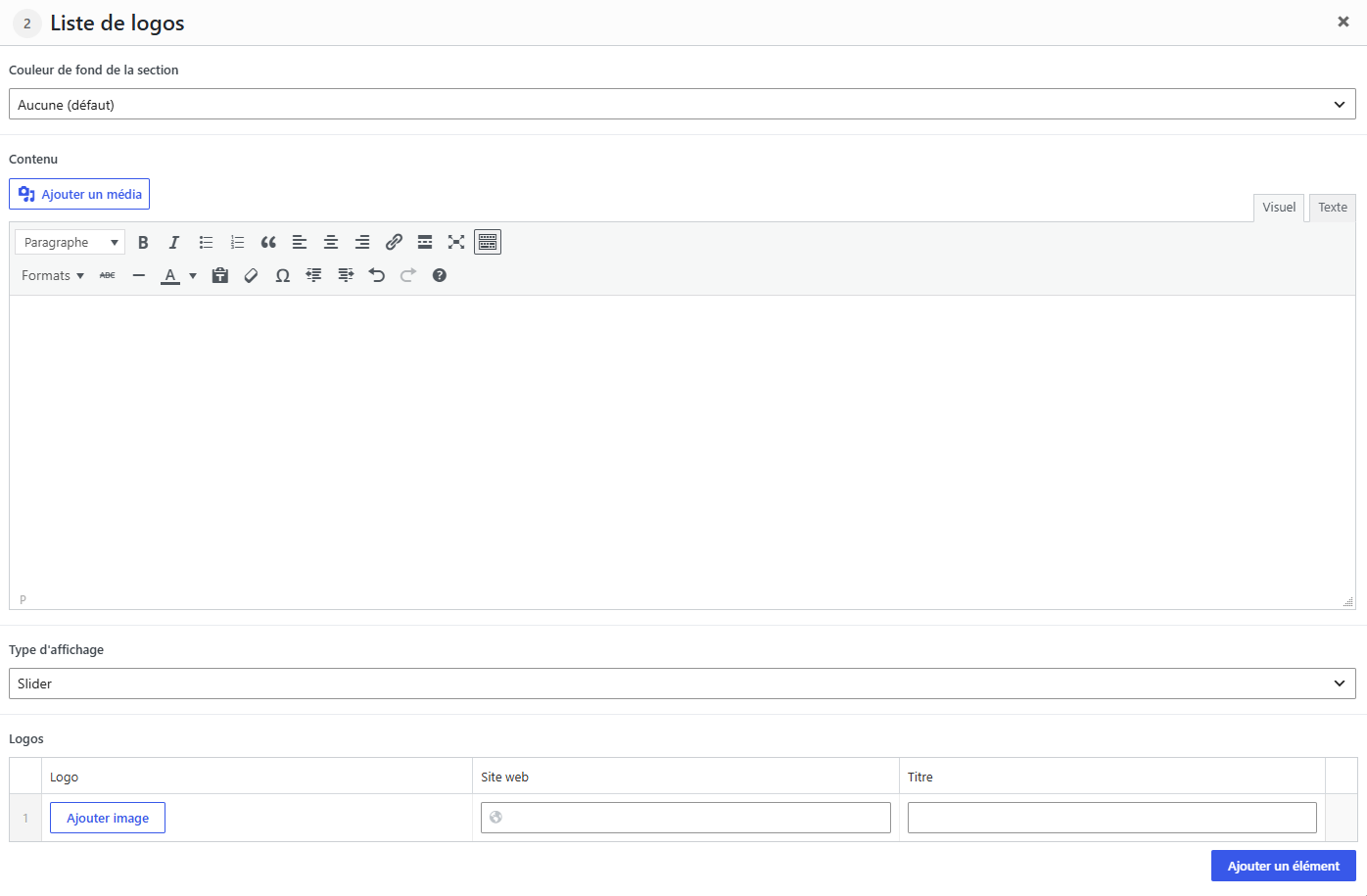
Vous pouvez y ajouter une image, l’url d’un site internet et un titre.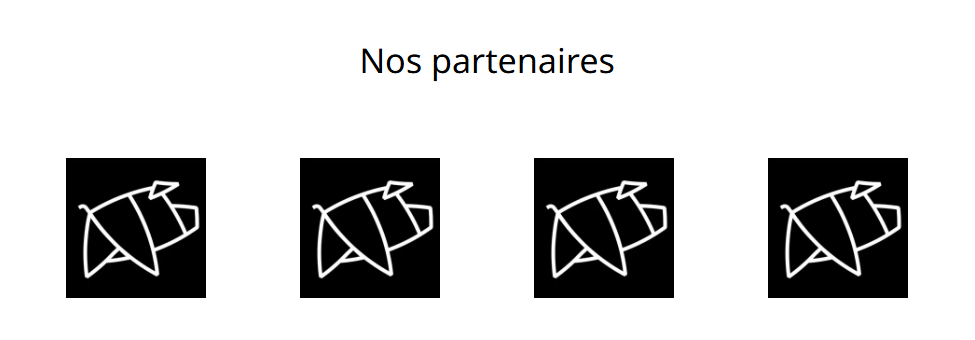
1.11. Liste de membres
Lorsque vous aurez sélectionné « Liste de membres », vous devriez voir cette interface :
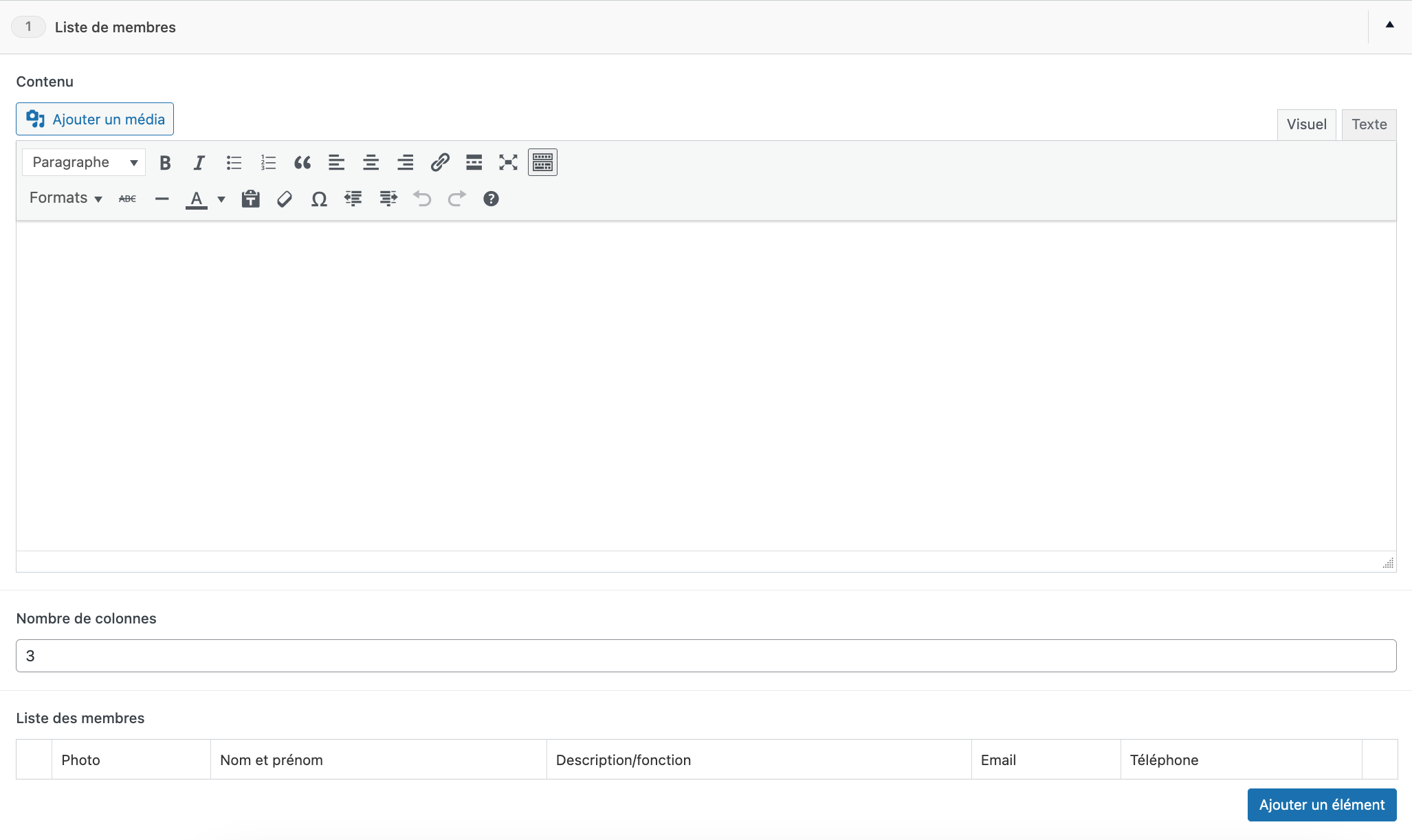
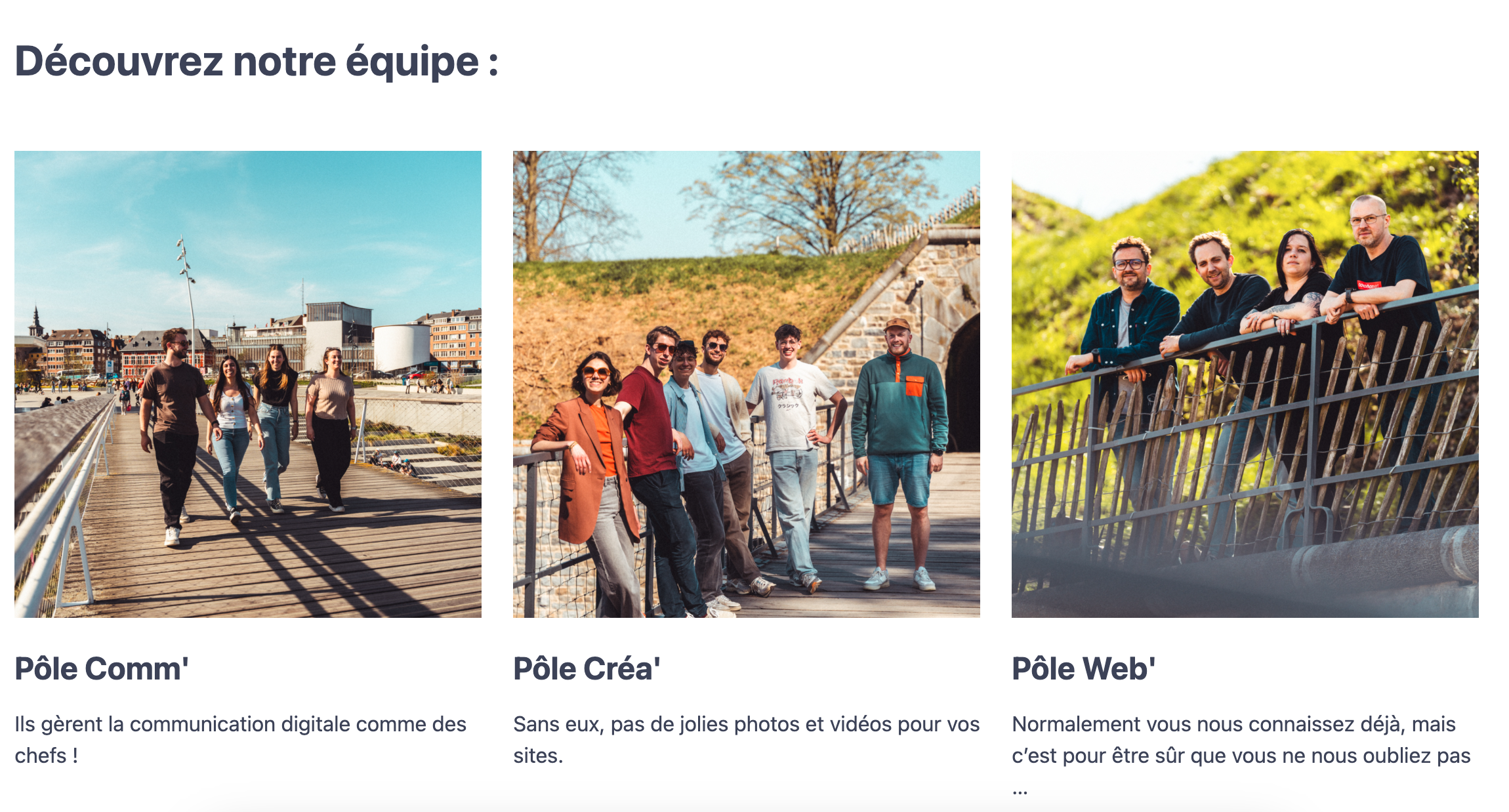
Vous pouvez modifier la photo, le nom, la description, l’email et le téléphone de chaque membre. Les catégories qui ne seront pas complétées (sauf la photo) n’apparaîtront pas. Vous pouvez ajouter un maximum de 4 éléments à la fois sur une ligne.
1.12. Liste de pictos
Lorsque vous aurez sélectionné « Liste de pictos », vous devriez voir cette interface :
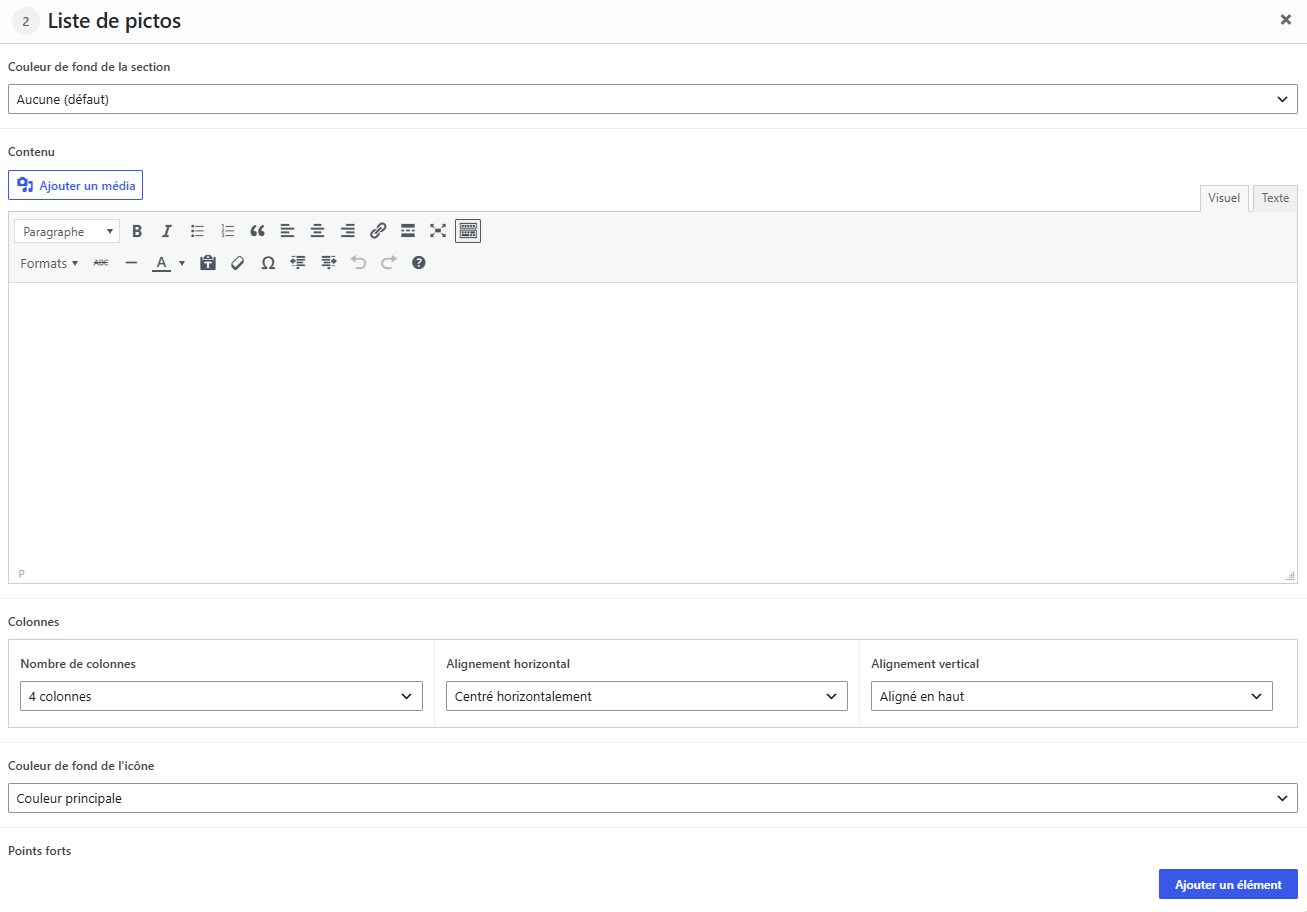
Vous pouvez modifier le texte qui s’affichera avant vos pictogrammes, mais aussi le type d’affichage. Afin de pouvoir compléter les informations, il vous faudra cliquer sur le bouton « Ajouter un élément ». Une fois fait, les champs à remplir apparaîtront.
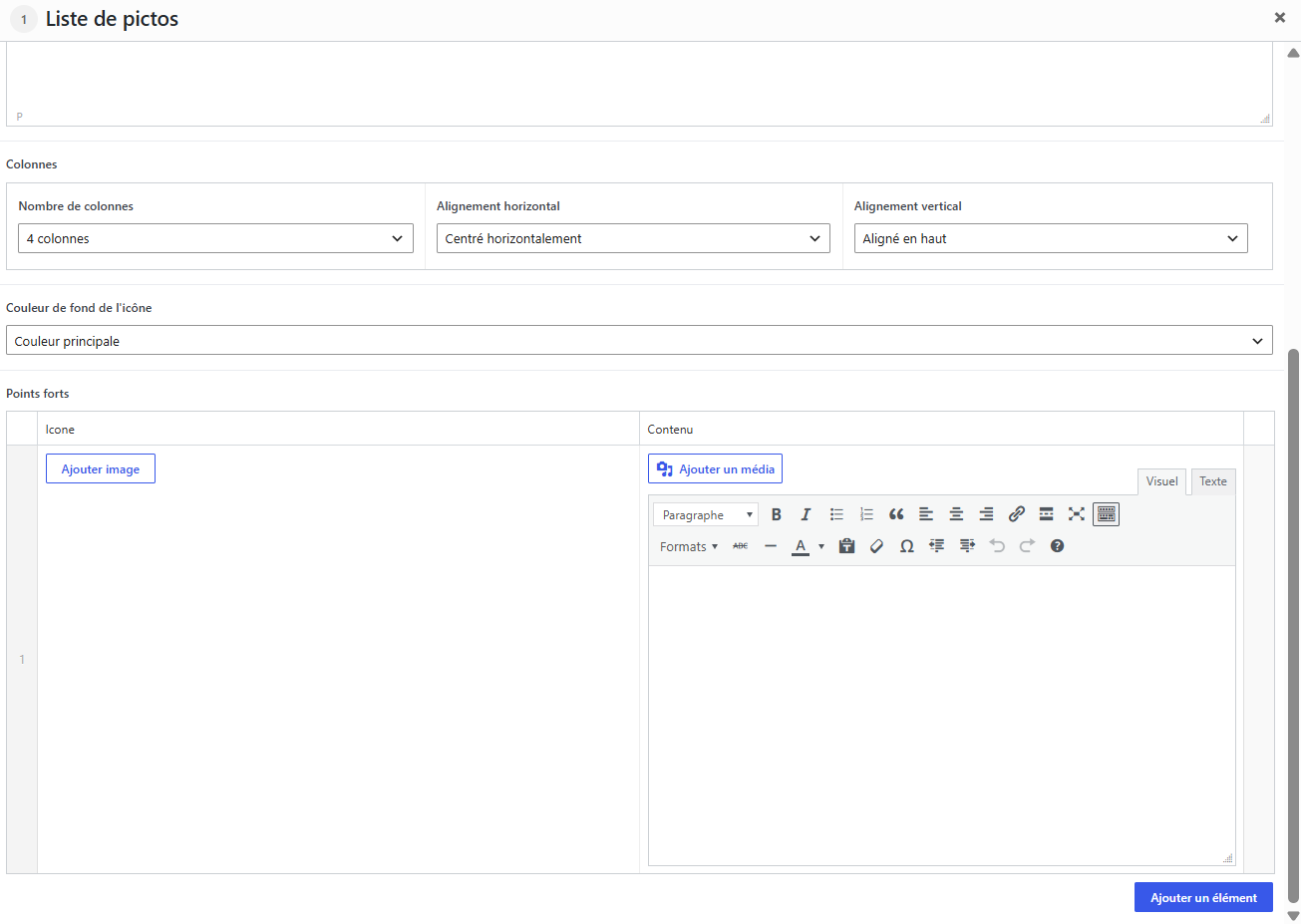
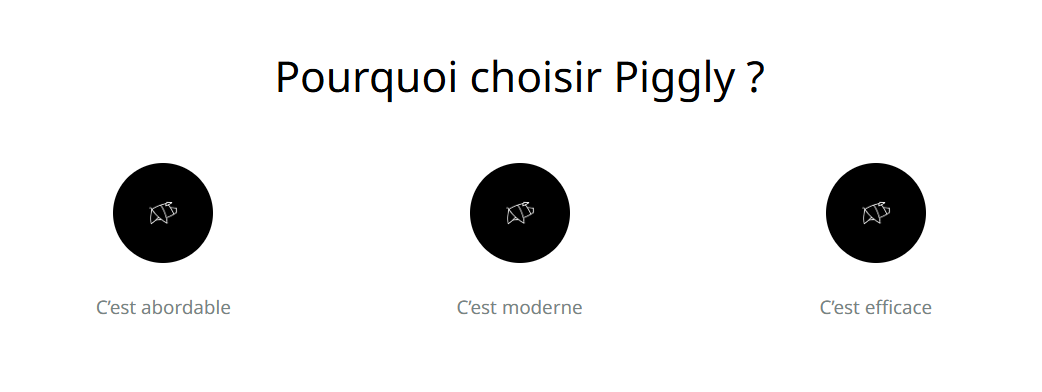
Pour l’icône, utilisez une image au format PNG ou SVG avec un fond transparent.
Note : les fonds étant colorés, privilégiez des pictogrammes blancs ou de couleur claire pour garantir une bonne lisibilité.
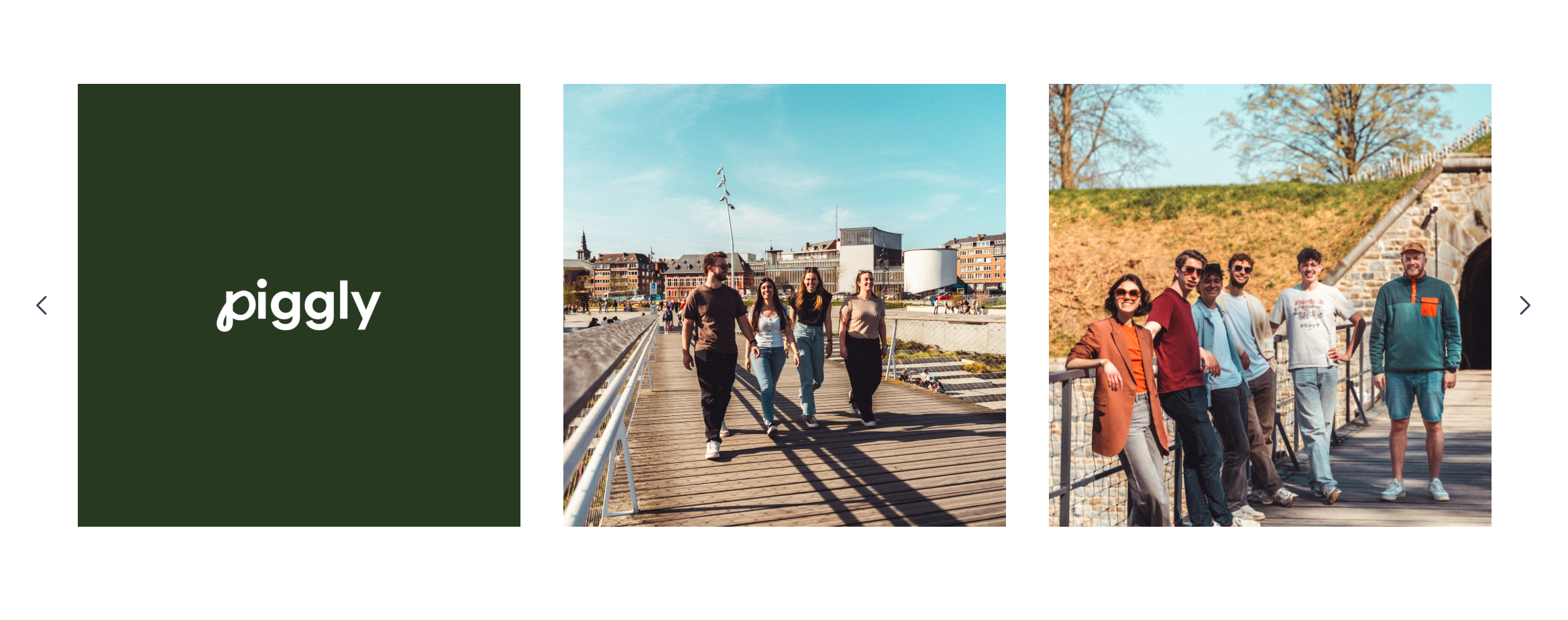
1.13. Slider galerie
Lorsque vous aurez sélectionné « Slider galerie », vous devriez voir cette interface :
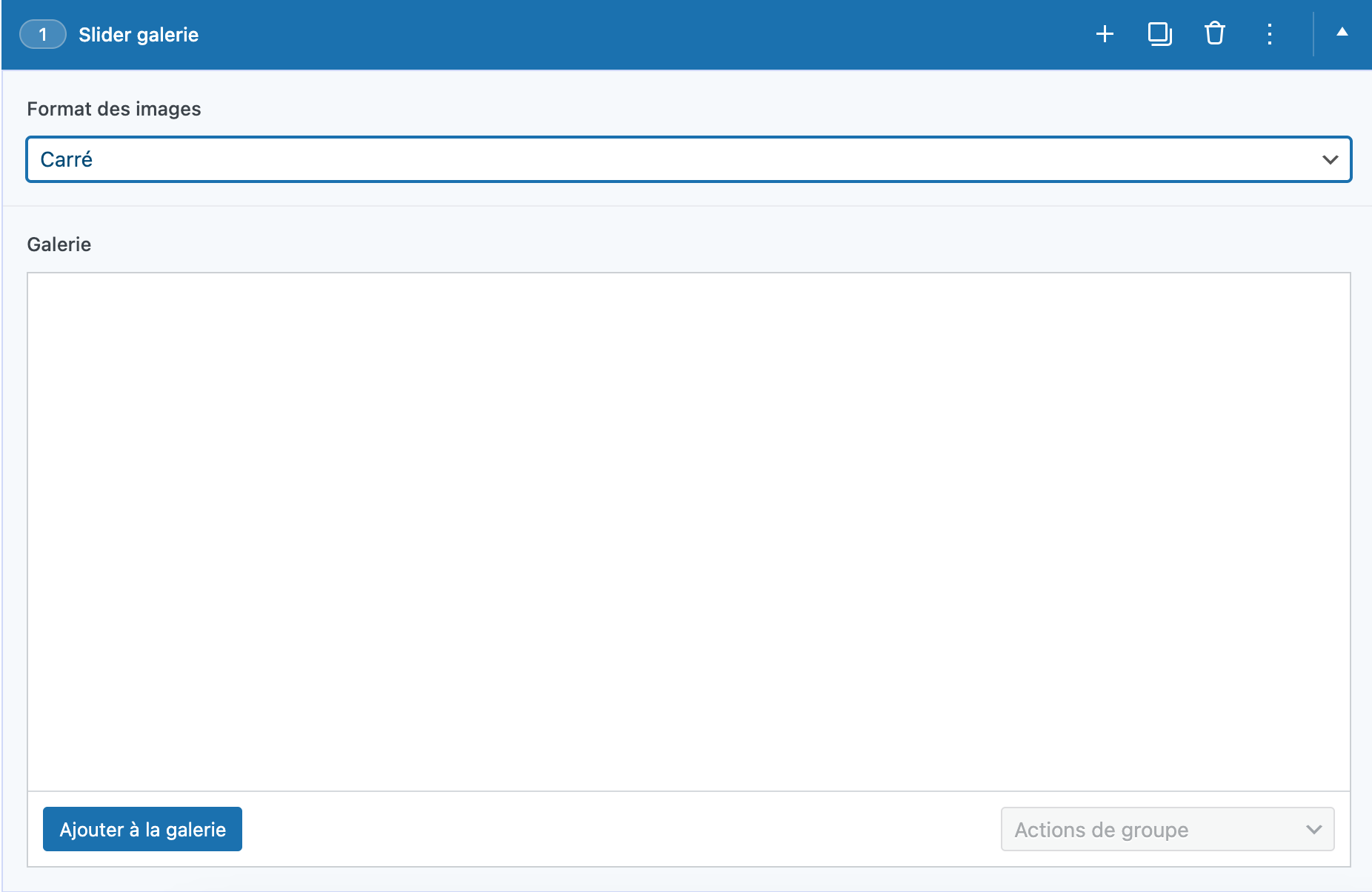
Vous pouvez y modifier le format des photos ainsi que les photos qui défileront.
2. Encore du contenu ?
Vous pouvez maintenant personnaliser vos pages, mais il existe d’autres types de contenus : les Pages spéciales et articles!