Pages spéciales et articles
1. La page contact
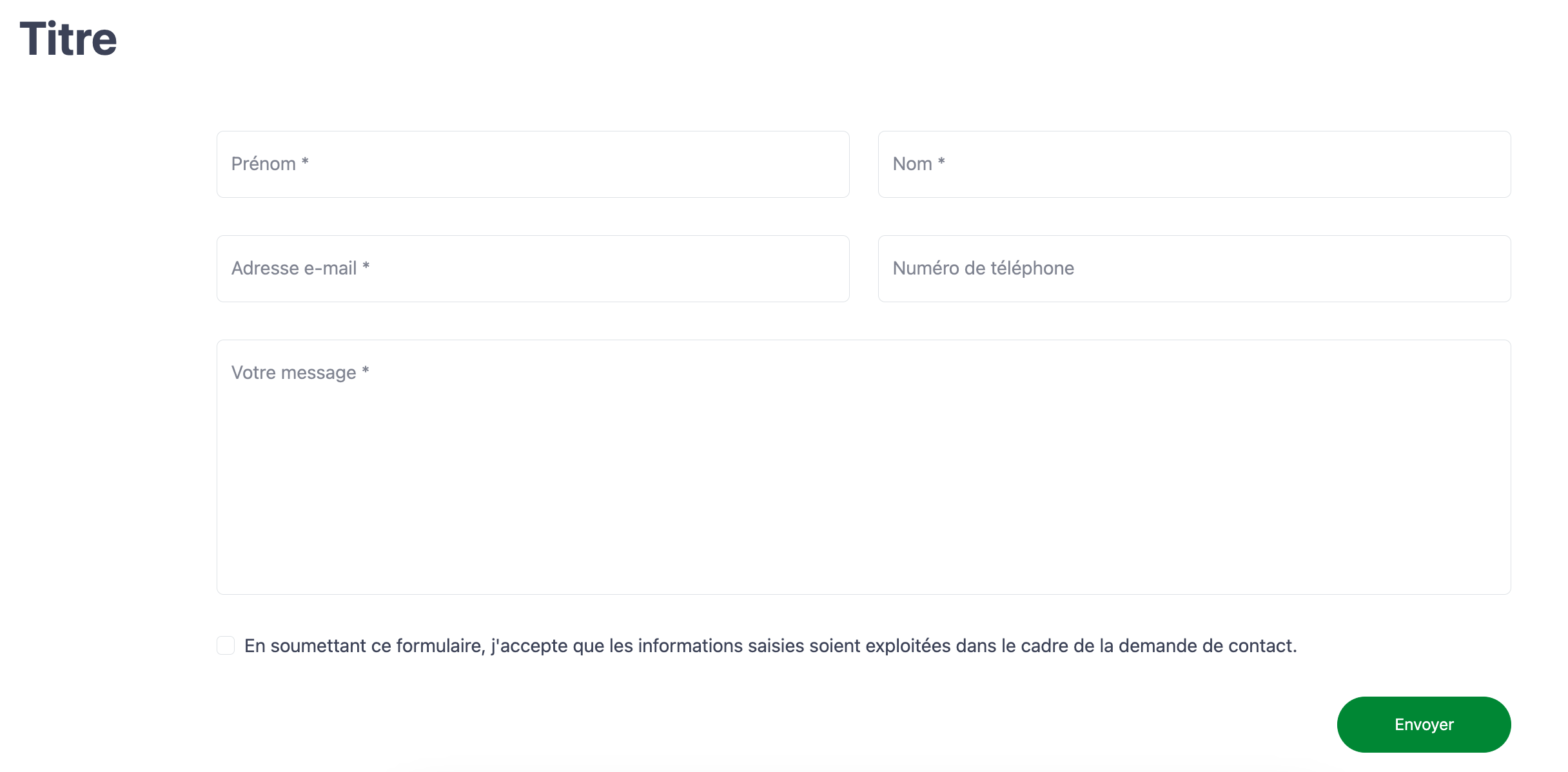
Comme nous l’avons vu au point 1.7. des contenus, vous pouvez ajouter des formulaires de contact sur vos pages. Mais il existe aussi un modèle de page de contact !
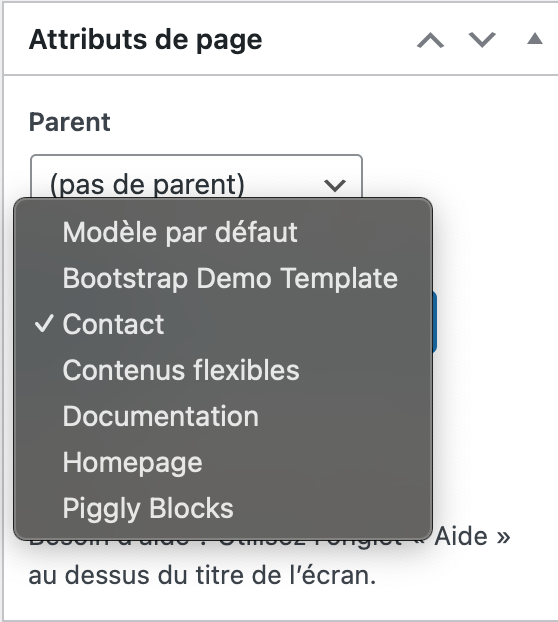
Lorsque vous créez une nouvelle page, sélectionnez le modèle « Contact » dans les attributs de la page. Une fois sélectionné, vous devriez voir cette interface :
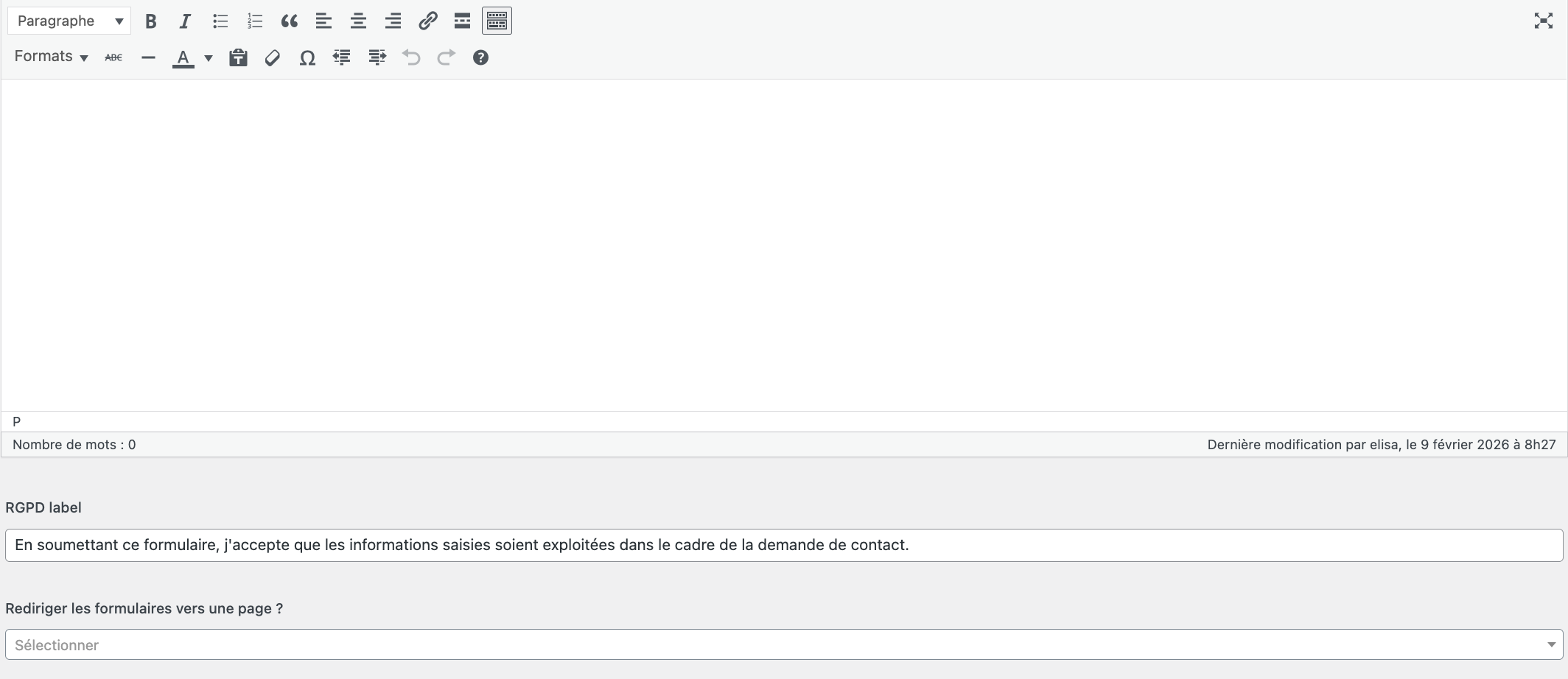
Celle-ci est identique au bloc contact, vous pouvez donc personnaliser la partie de votre page avant le formulaire de contact, puis la mention RGPD et le comportement de la page après l’envoi d’un formulaire.
2. Les articles
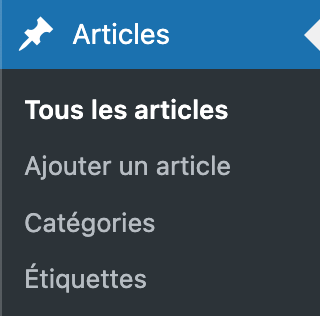
Afin de tenir vos visiteurs au courant de vos actualités, il est important d’utiliser les articles. Dans le menu de gauche, vous trouverez des options de classification : Catégories et Étiquettes.
2.1. Les catégories
Les catégories permettent d’organiser vos articles par thème. Ces catégories peuvent être hiérarchisées (parents et sous-catégories). Par exemple :
Catégorie : Conseils
Sous-catégories : Conseils débutants, conseils avancés, conseils experts
En cliquant sur « Catégories » dans le menu latéral des articles, vous devriez voir cette interface :
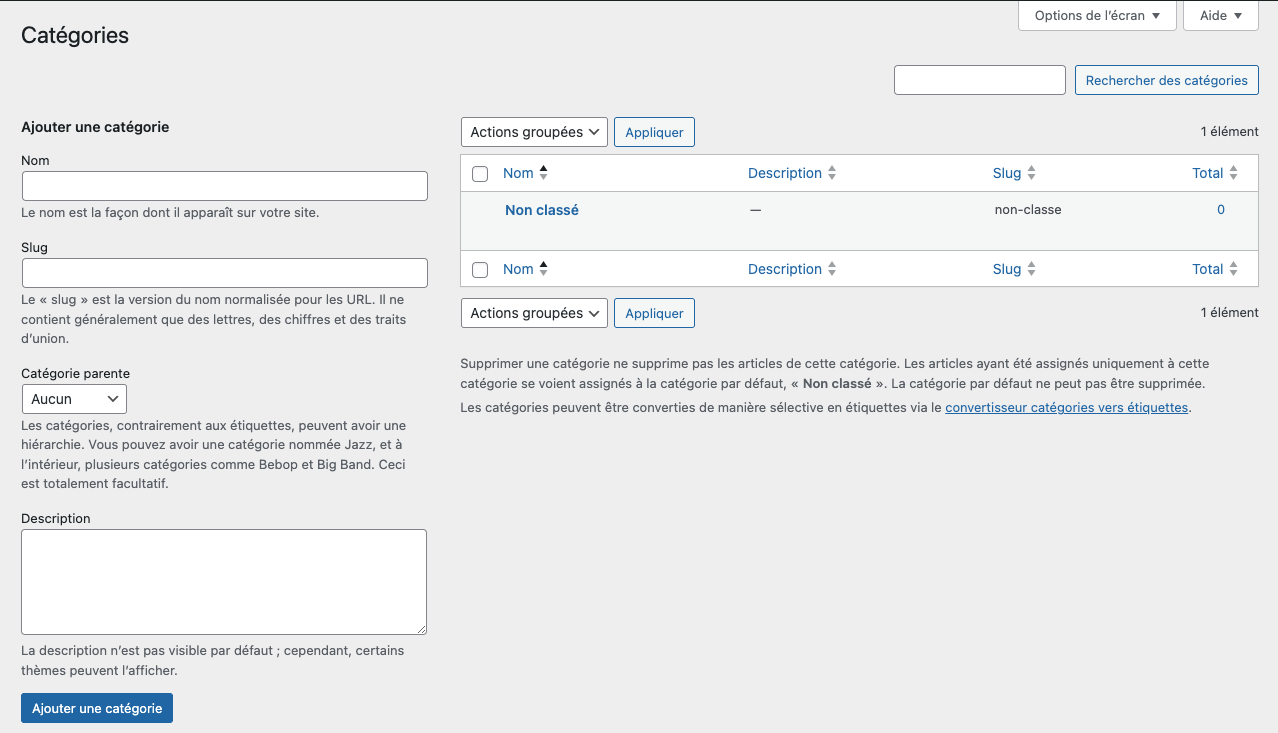
Ici, vous pouvez personnaliser le titre, l’URL, le parent et la description de votre catégorie.
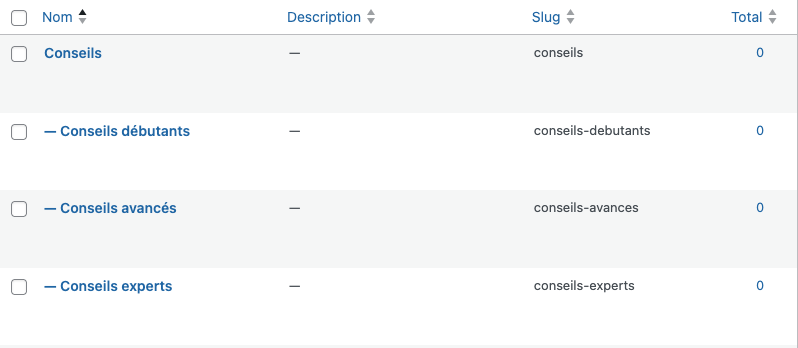
2.2. Les étiquettes
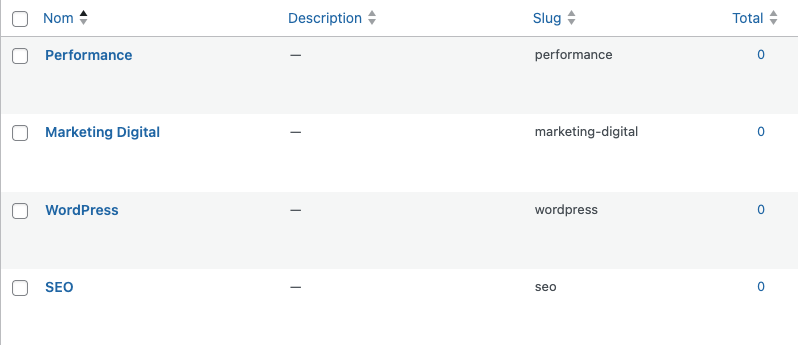
Là où les catégories sont générales, les étiquettes sont des mots-clés spécifiques. Elles permettent aussi d’organiser vos articles, mais sans hiérarchisation. Par exemple :
- SEO
- WordPress
- Marketing Digital
- Performance
- …
En cliquant sur « Étiquettes » dans le menu latéral des articles, vous devriez voir cette interface :
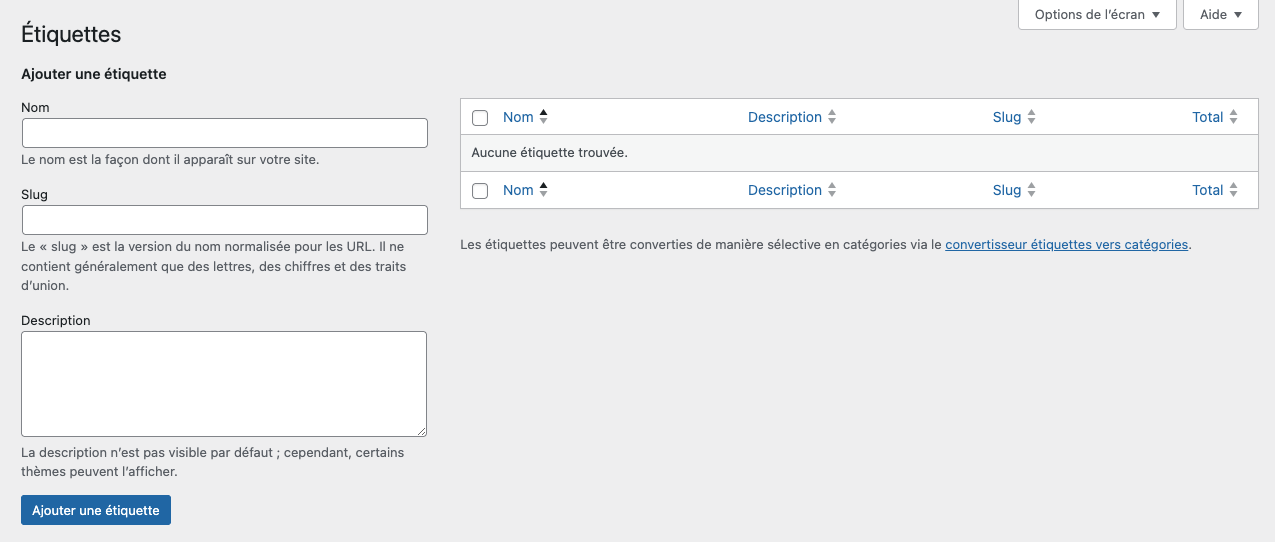
Ici, vous pouvez personnaliser le titre, l’URL et la description de votre étiquette.
2.3. Ajouter un article
Maintenant que vos catégories et étiquettes sont configurées, il est temps de créer votre premier article !
Note : vous pouvez toujours ajouter des catégories et étiquettes après avoir publié votre article.
En cliquant sur « Ajouter un article » dans le menu latéral des articles, vous devriez voir cette interface :
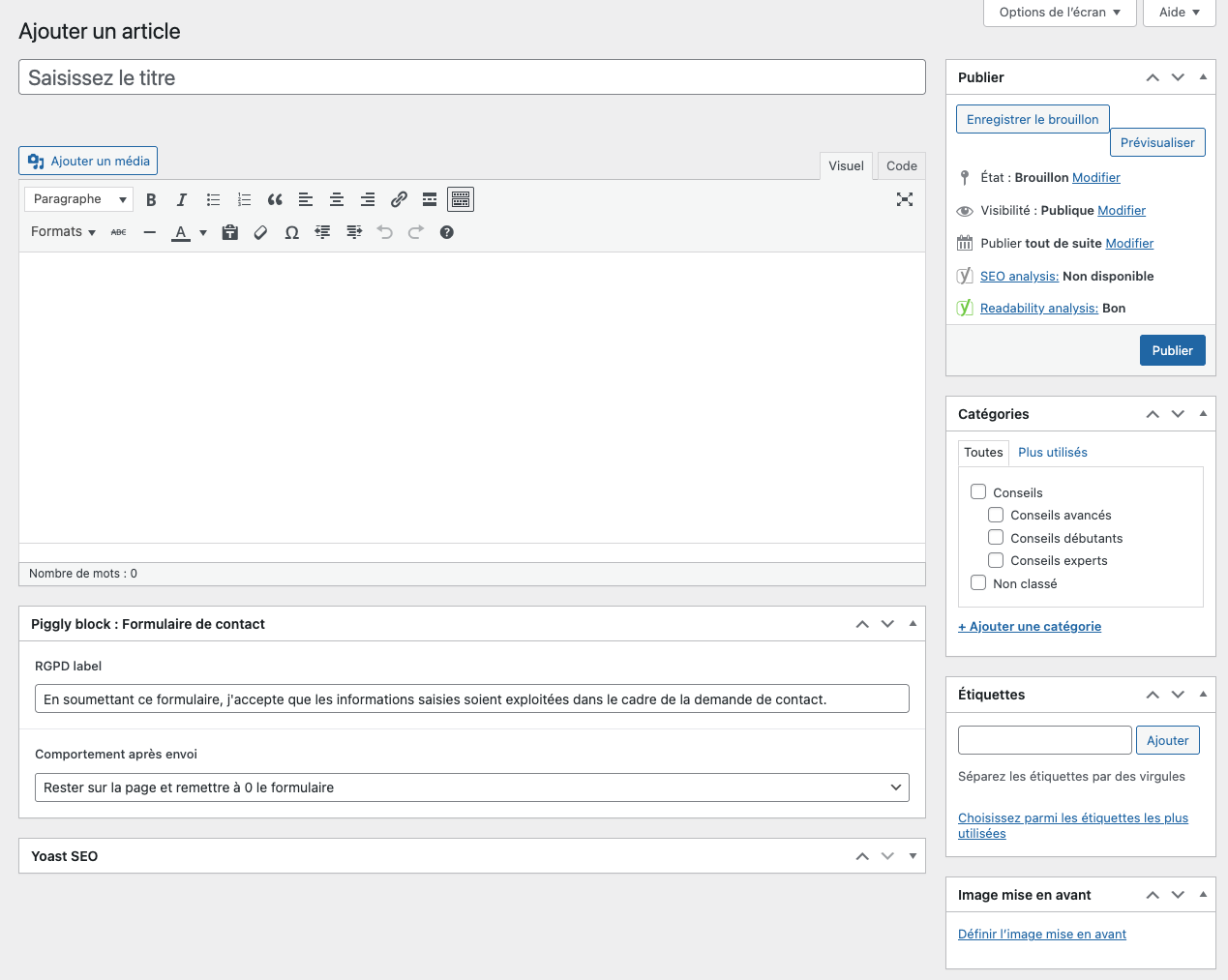
Vous pouvez y rédiger votre article, personnaliser votre formulaire de contact, catégoriser votre article et définir une image mise en avant.
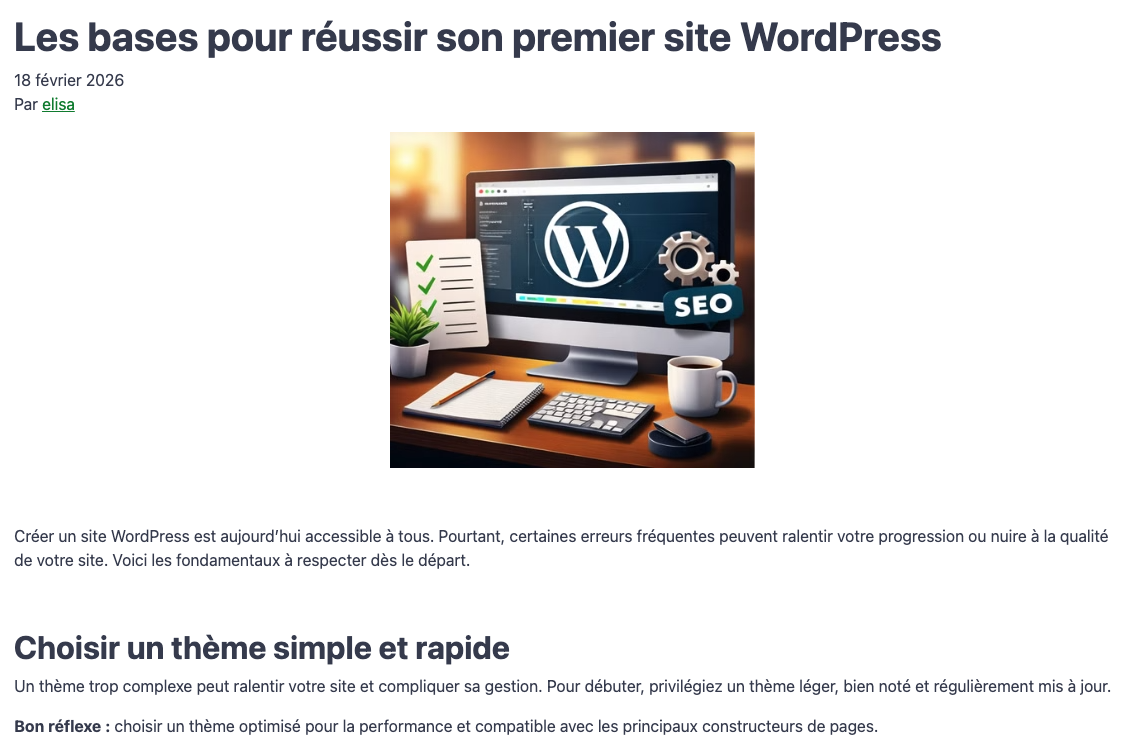
Il ne vous restera plus qu’à ajouter un bloc « Derniers posts d’un type » sur votre page !
3. Les FAQ
Une FAQ permet de répondre aux questions fréquentes des utilisateurs de votre site. Cela permet d’améliorer l’expérience client, de réduire le nombre de prises de contact pour une question et d’améliorer votre SEO et votre GEO.
Une section FAQ améliore le SEO (Search Engine Optimization) et le GEO (Generative Engine Optimization) d’un site, car elle répond directement aux questions que les internautes tapent dans Google. Quand un site contient des réponses claires à des questions précises, il a plus de chances d’apparaître dans les résultats de recherche.
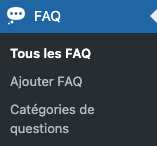
3.1. Catégories de questions
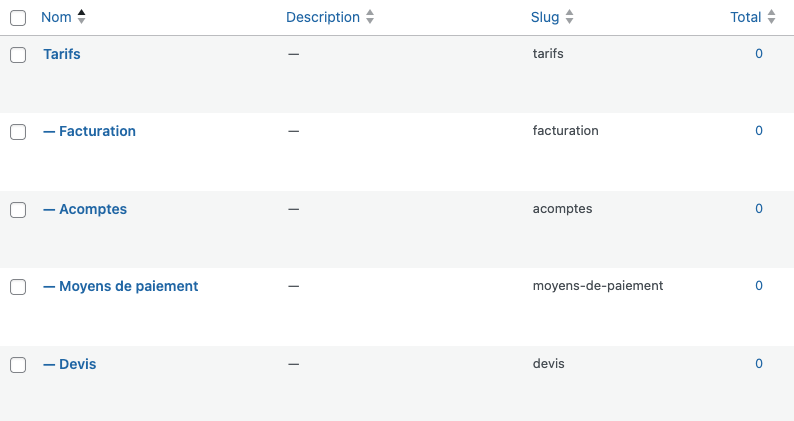
Comme les catégories d’articles, les catégories permettent d’organiser vos questions par thème. Ces catégories peuvent être hiérarchisées (parents et sous catégories, enfants). Par exemple :
Catégorie : Tarifs
Sous catégories : Devis, Moyens de paiement, Acomptes, Facturation
En cliquant sur « Catégories de questions » dans le menu latéral des FAQ, vous devriez voir cette interface :
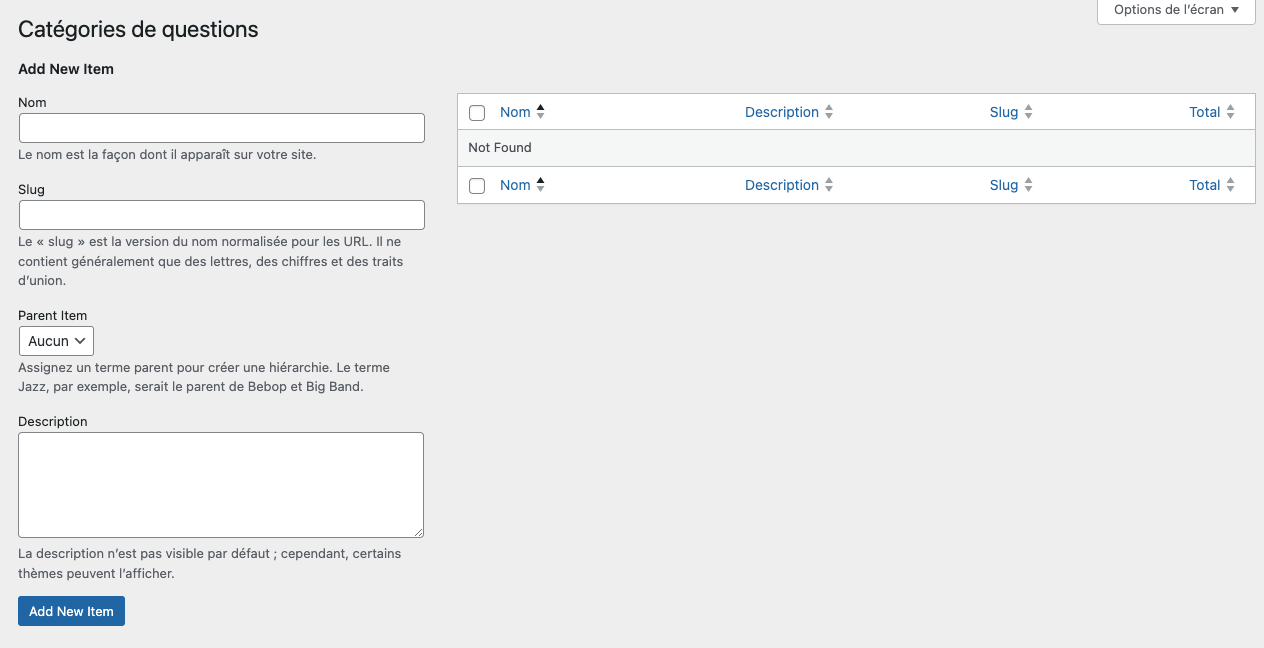
Ici, vous pouvez personnaliser le titre, l’URL, le parent et la description de votre catégorie.
3.2. Ajouter une FAQ
Maintenant que vos catégories sont configurées, il est temps de créer votre première FAQ !
Note : vous pouvez toujours ajouter des catégories après avoir publié votre FAQ.
En cliquant sur « Ajouter FAQ » dans le menu latéral des FAQ, vous devriez voir cette interface :
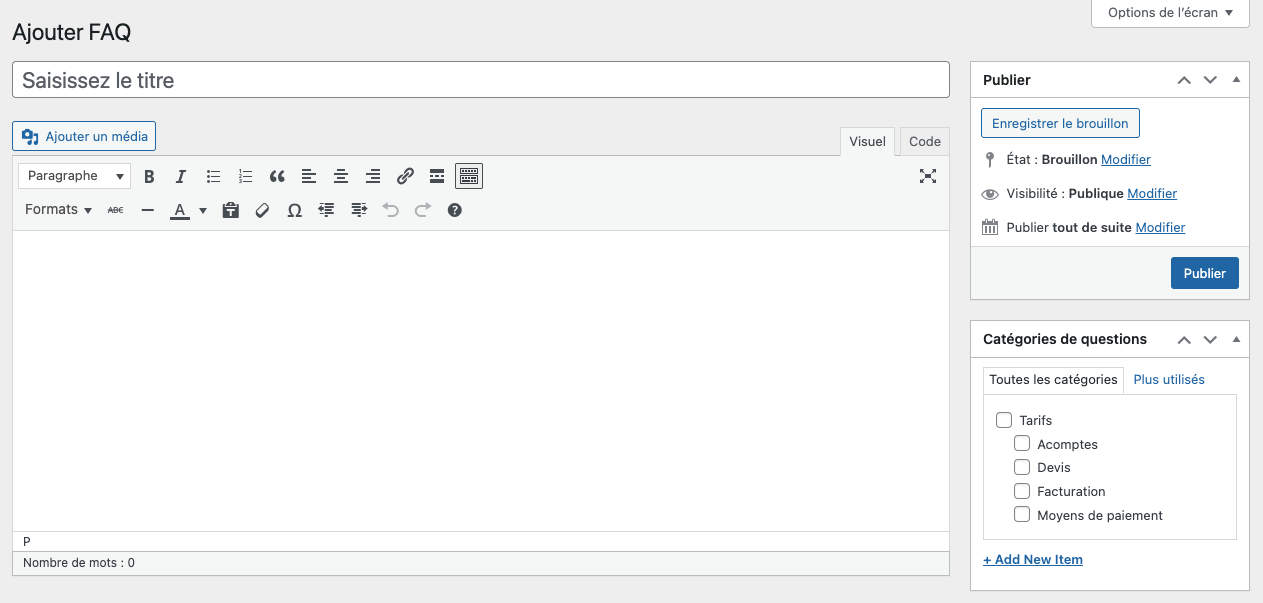
Petite spécificité : le titre doit être la question. Vous pouvez y rédiger votre question, votre réponse et catégoriser votre FAQ.
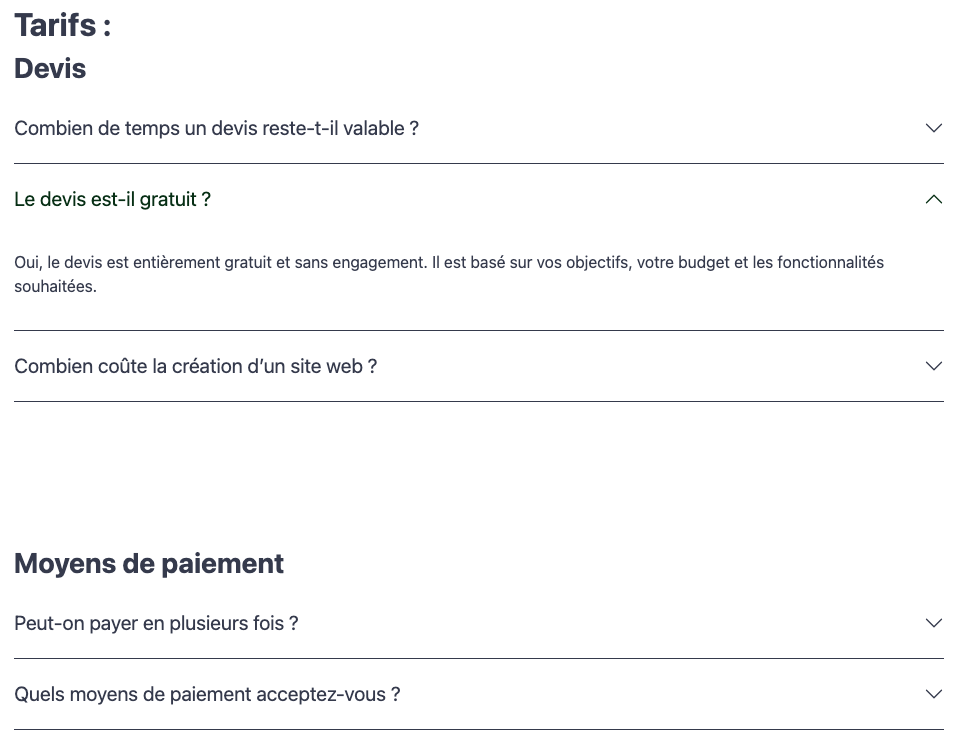
Il ne vous restera plus qu’à ajouter un bloc « Liste FAQ » sur votre page !
4. Félicitations !
Vous avez désormais toutes les informations pour modifier votre site. Si vous avez encore des questions, n’hésitez pas à nous contacter par email ou par téléphone.
Merci pour votre confiance et bonne route !